No necesitas leer esto primero. Haz estas cinco cosas en tus primeros diez minutos; vuelve a un capítulo cuando una pantalla te sorprenda.
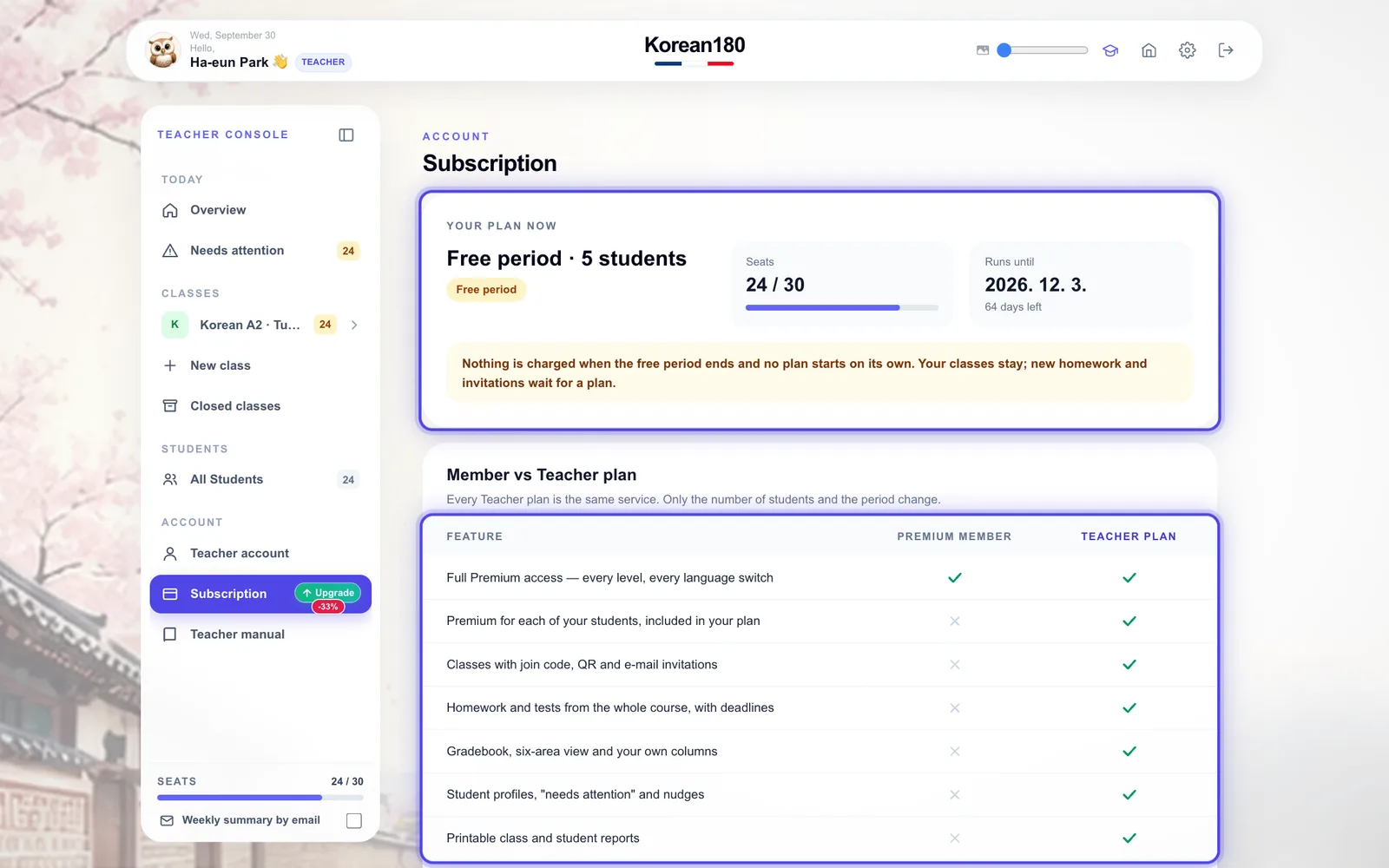
1Tus meses gratis ya están en marcha. Empezaron al aprobarse tu cuenta: 180 días, hasta 5 alumnos, sin tarjeta. No se cobra nada y nada empieza por sí solo.
2Crea una clase. En el menú lateral elige “New class” (Nueva clase), escribe un nombre, elige un nivel y pulsa “Create class” (Crear clase).
3Invita a tus alumnos. En la misma página abre “Invite new students” (Invitar a nuevos alumnos) y pega direcciones, o comparte el código de acceso y el QR desde la página Students (Alumnos) de la clase.
4Pon una tarea. Pasa el ratón por tu clase en el menú y elige “New work” (Nueva tarea). Elige un conjunto de palabras o un tema de gramática y una fecha de entrega.
5Mira “Overview” (Resumen) mañana. Los alumnos que te necesitan aparecen primero, con el motivo y un botón para actuar.
Eso es una clase en marcha. Todo lo demás son formas de ver lo que hacen tus alumnos a continuación.
Capítulo 01
El menú lateral
Llegar a cualquier página de profesor desde un único menú que se queda a la izquierda de la pantalla.
12345
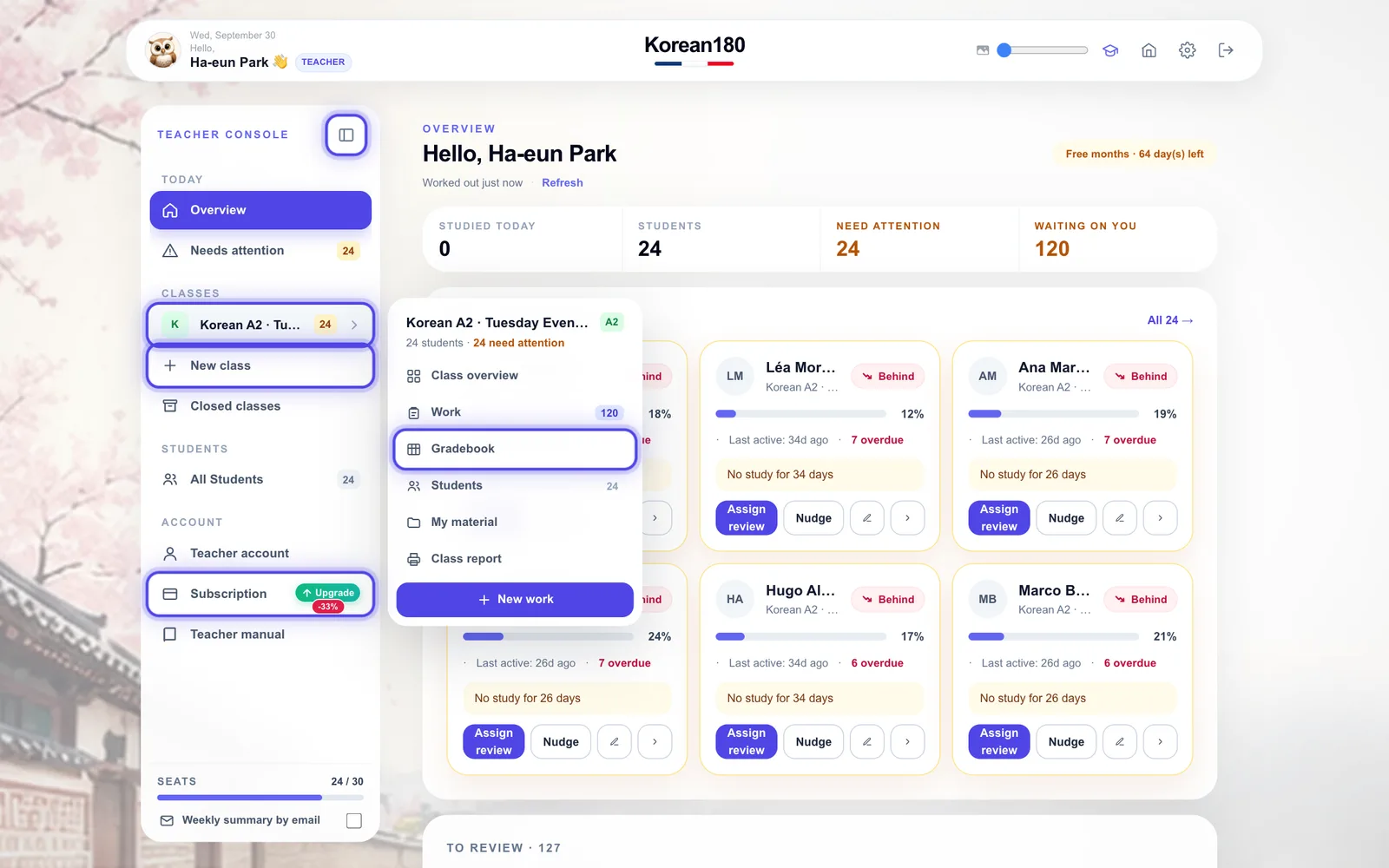
1Pulsa el botón del panel (o la tecla [) para plegar el menú a iconos y volver a desplegarlo.
2Pasa el ratón por una clase para ver sus páginas. Haz clic para abrirlas bajo el nombre; haz clic otra vez para plegarlas.
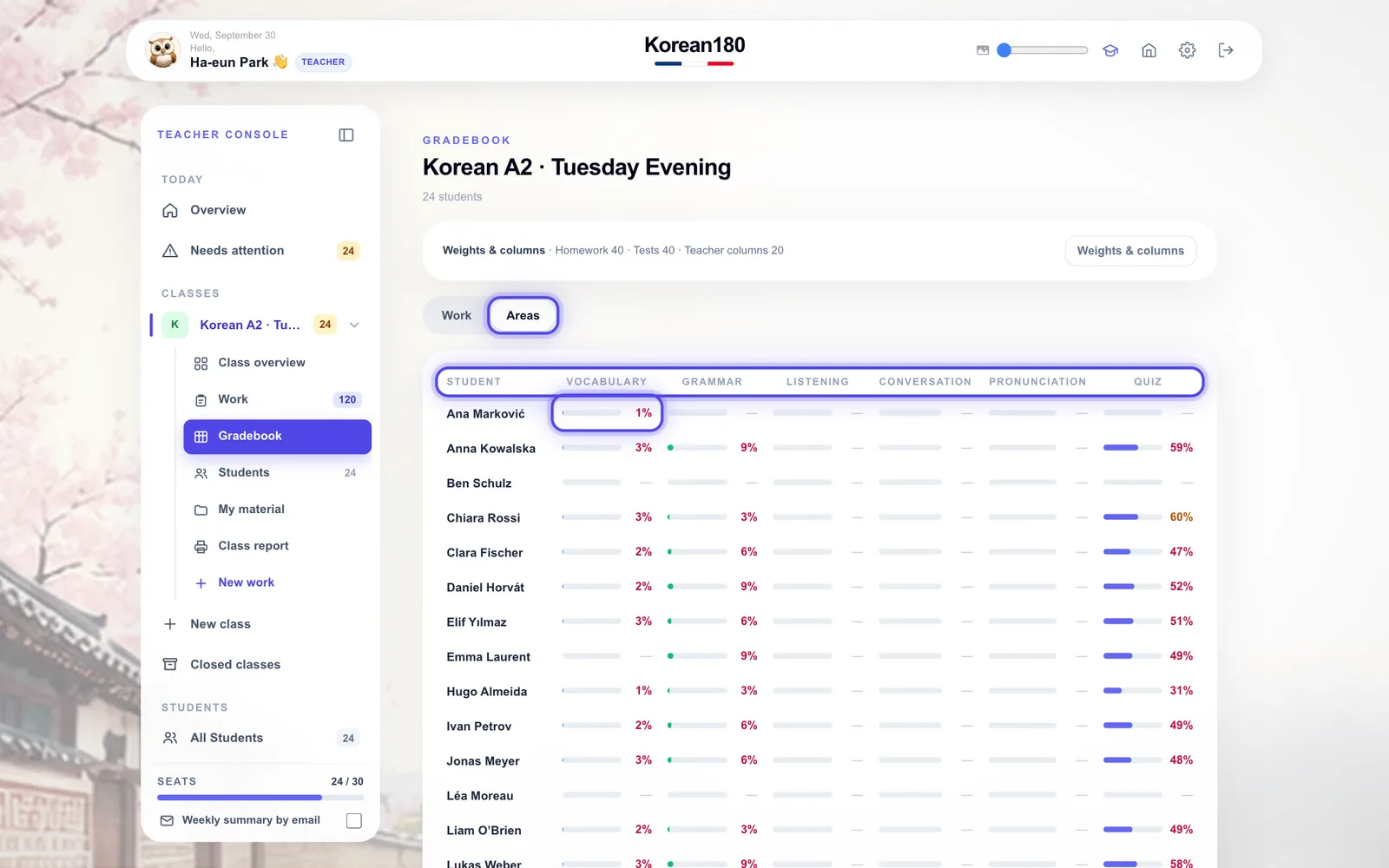
3Elige una página del panel: Class overview (Resumen de la clase), Work (Tareas), Gradebook (Cuaderno de notas), Students (Alumnos), My material (Mi material) o Class report (Informe de la clase).
4“New class” (Nueva clase) abre su propia página para crear una clase.
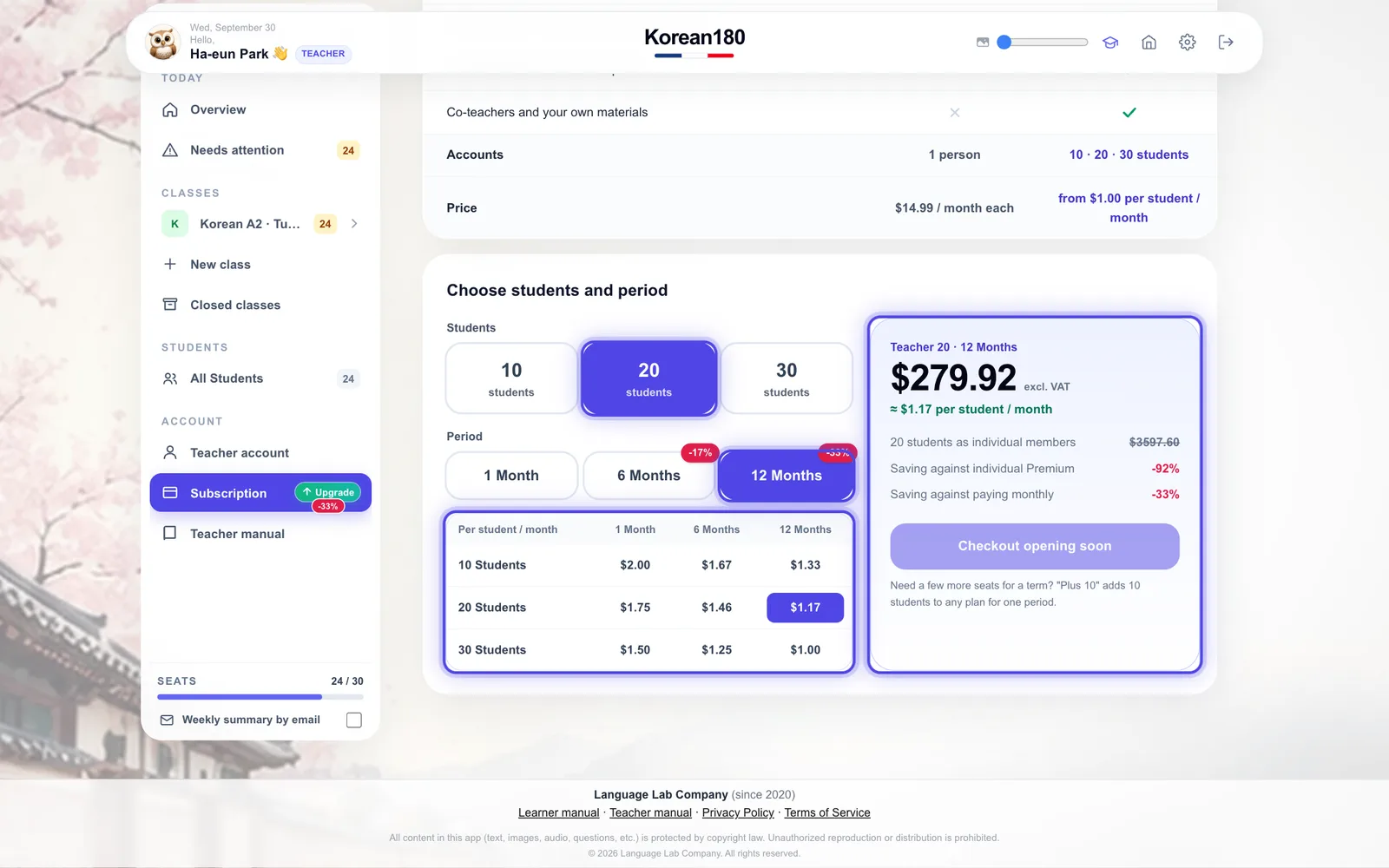
5“Subscription” (Suscripción) muestra tu plan; la pegatina verde marca lo que ahorrarías al mejorarlo.
Lo que verásLa página que elegiste, con el mismo nombre arriba que en el menú.
ConsejoEn el móvil, el menú se abre desde el botón “Menu” (Menú) de la parte superior de la página y se cierra al elegir una página.
Error frecuenteBuscar las páginas de la clase en Overview (Resumen): están en el menú, bajo cada clase.
Capítulo 02
Resumen: tu día
Ver en una sola pantalla quién te necesita y qué está pendiente.
1234
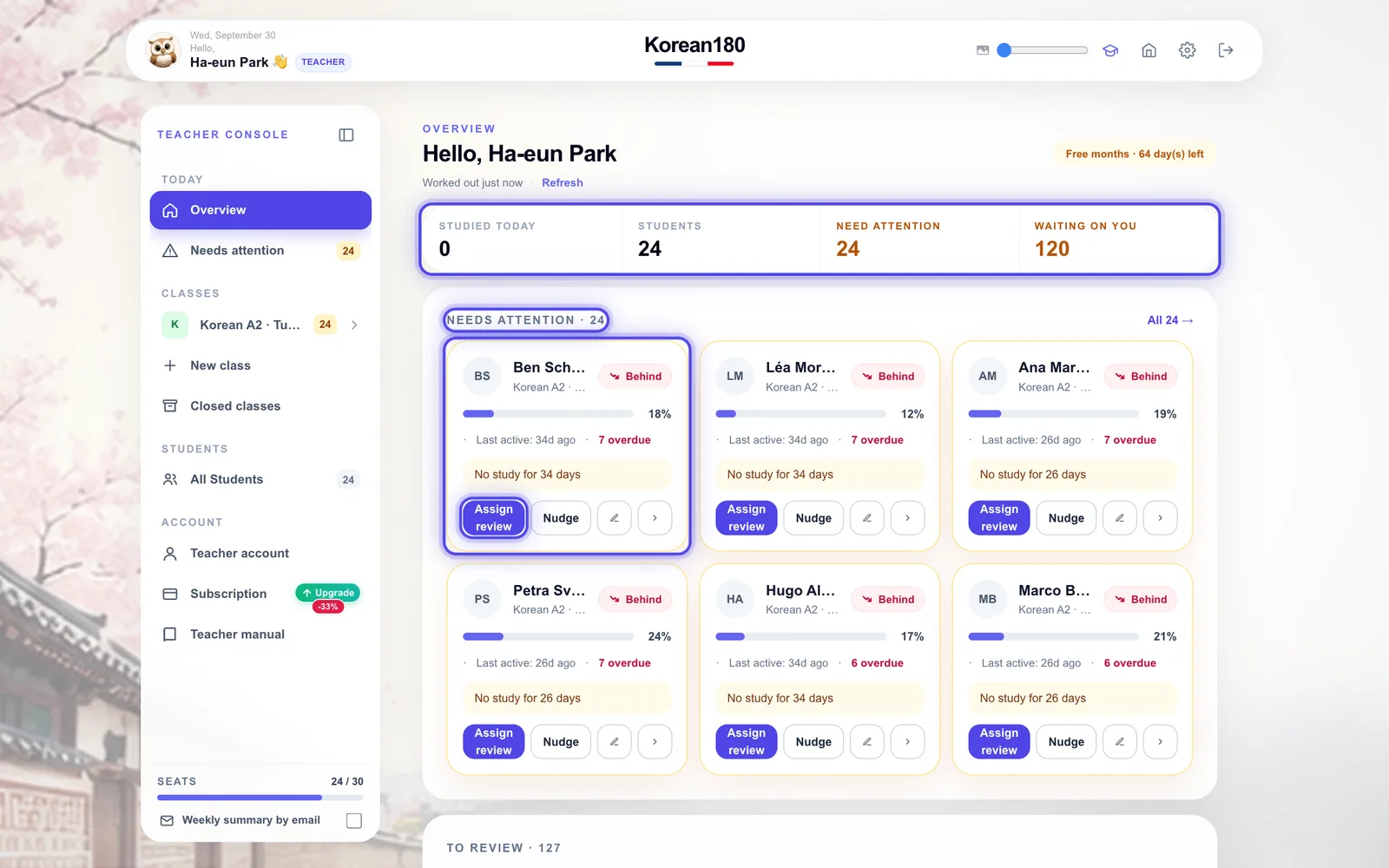
1Lee la franja: han estudiado hoy, alumnos, necesitan atención, esperan por ti.
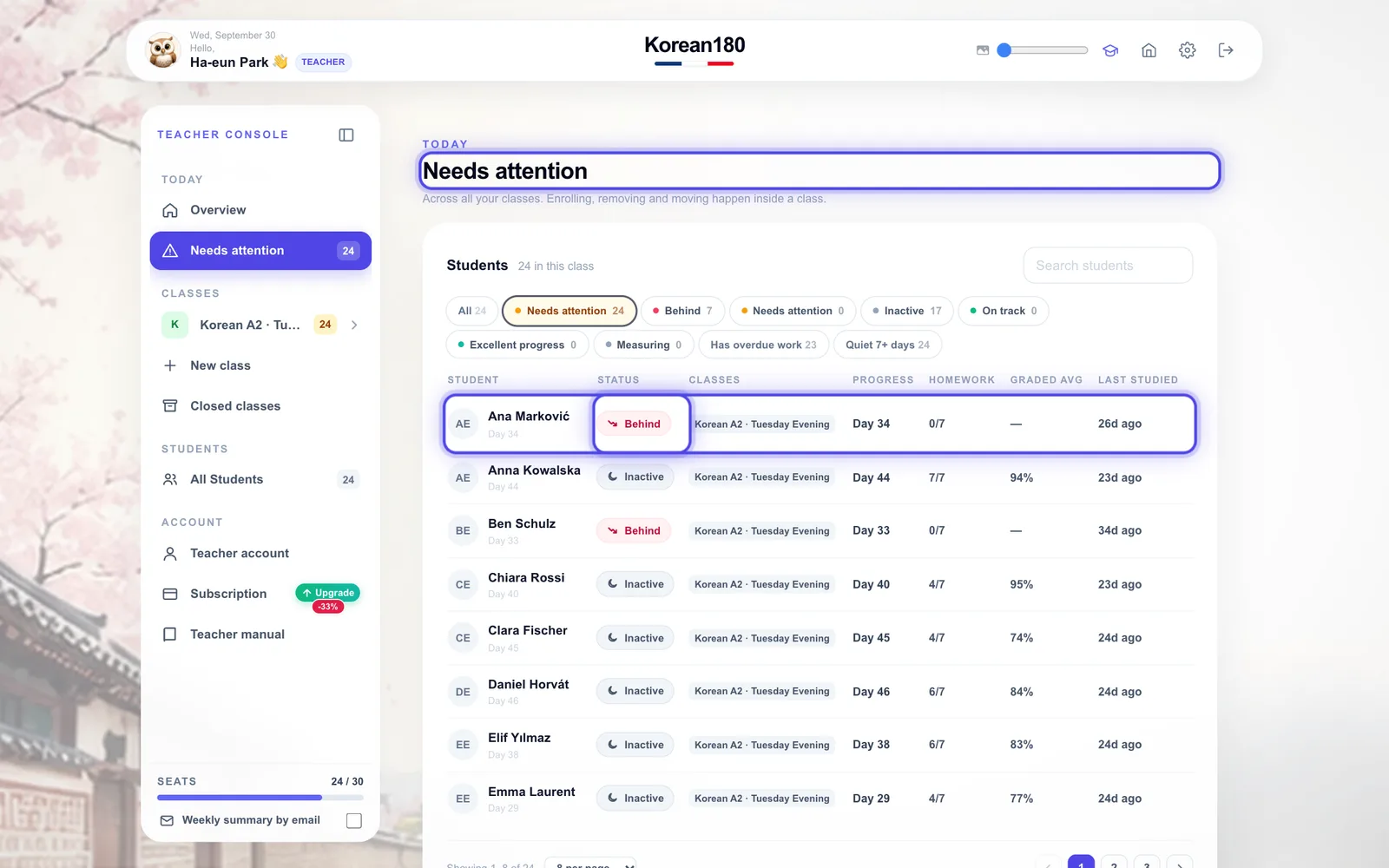
2“Needs attention” (Necesitan atención) lista a los alumnos que van atrasados, decayendo o inactivos, los peores primero.
3Cada tarjeta da el motivo en una línea: días sin estudiar, tareas vencidas, una nota a la baja.
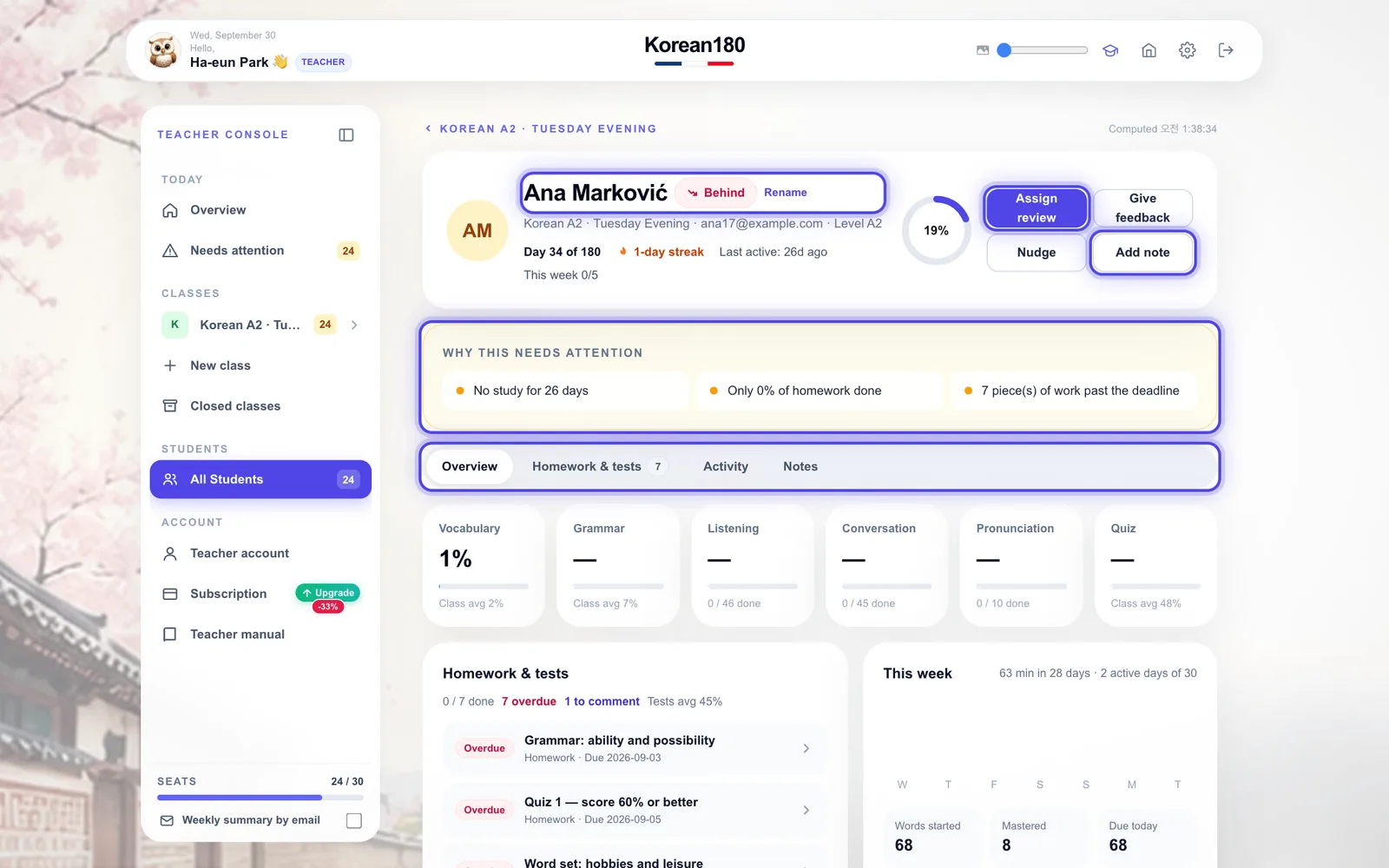
4Actúa desde la tarjeta: “Assign review” (Asignar repaso), “Nudge” (Recordar), añade una nota o abre el perfil.
Lo que verásDebajo de las tarjetas: “To review” (Por revisar), con tareas sin corregir, vencidas o que vencen en dos días, y “Upcoming” (Próximamente).
ConsejoPulsa “Refresh” (Actualizar) bajo tu nombre después de una clase; las cifras se calculan al cargar.
Error frecuenteVer como un problema “Studied today: 0” (Han estudiado hoy: 0) a primera hora de la mañana: se reinicia a medianoche.
Capítulo 03
Crear una clase
Poner nombre a una clase, elegir quién forma parte de ella e invitar a los nuevos, todo en un paso.
1235
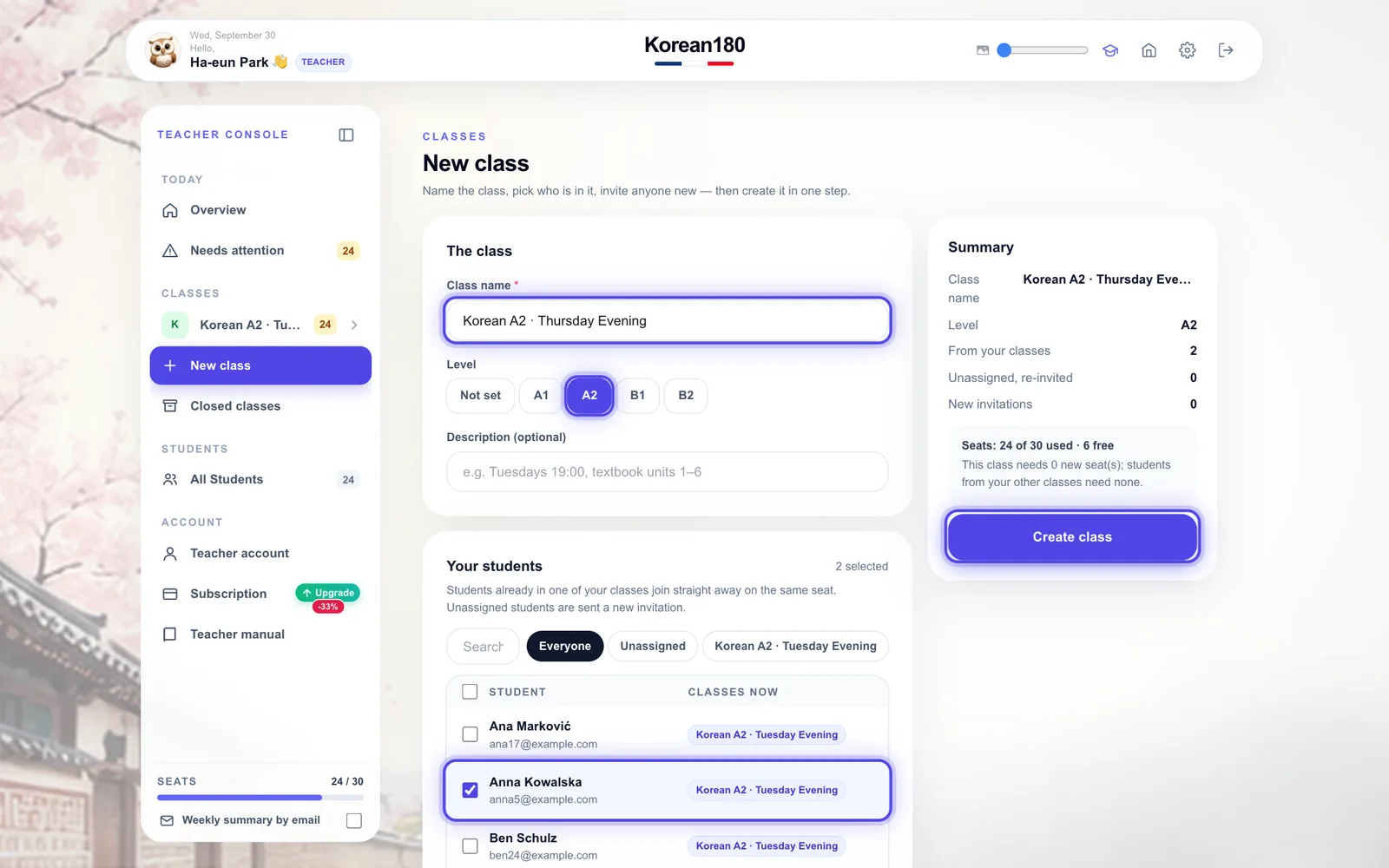
1Escribe el nombre de la clase.
2Elige un nivel o déjalo sin definir.
3Marca alumnos de tus otras clases. “Unassigned” (Sin asignar) señala a los alumnos que ahora no están en ninguna de tus clases.
4Abre “Invite new students” (Invitar a nuevos alumnos) para añadir direcciones o pegar una lista de clase. Se muestra plegado cada vez que abres la página.
5Revisa el resumen y las plazas, y pulsa “Create class” (Crear clase).
Lo que verásUna confirmación con el código de acceso y botones para abrir la clase o su código QR.
ConsejoLos alumnos de tus otras clases se unen al instante con la misma plaza; los alumnos sin asignar y los nuevos reciben una invitación.
Error frecuenteInvitar a más alumnos nuevos que plazas libres tienes: el resumen indica cuántas plazas necesita esta clase.
Capítulo 04
Invitar a alumnos
Incorporar alumnos a una clase que ya existe.
1234
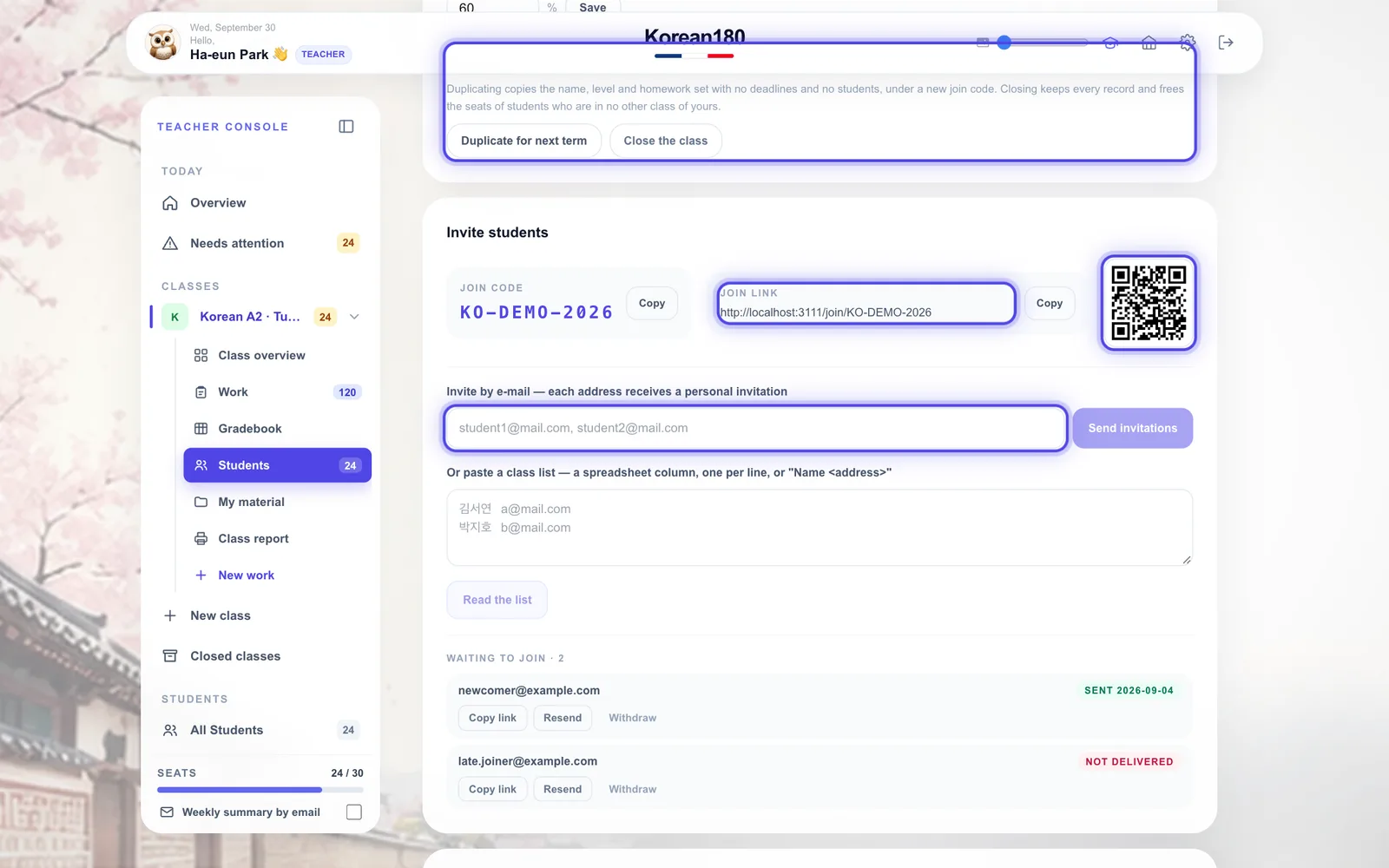
1Comparte el código de acceso; los alumnos lo escriben en la app.
2O copia el enlace de acceso.
3O muestra o imprime el código QR en el aula.
4O envía invitaciones personales: escribe direcciones o pega una lista con nombres.
Lo que verásCada invitación en la lista con su estado: invitado, unido o rebotado.
ConsejoLos nombres que pegues junto con las direcciones pasan a ser los nombres de tu lista.
Error frecuenteEnviar el enlace de acceso por correo a todo un grupo: usa invitaciones personales para que cada plaza vaya a la persona correcta.
Capítulo 05
Resumen de la clase
Leer cómo va una clase y empezar la siguiente tarea.
1234
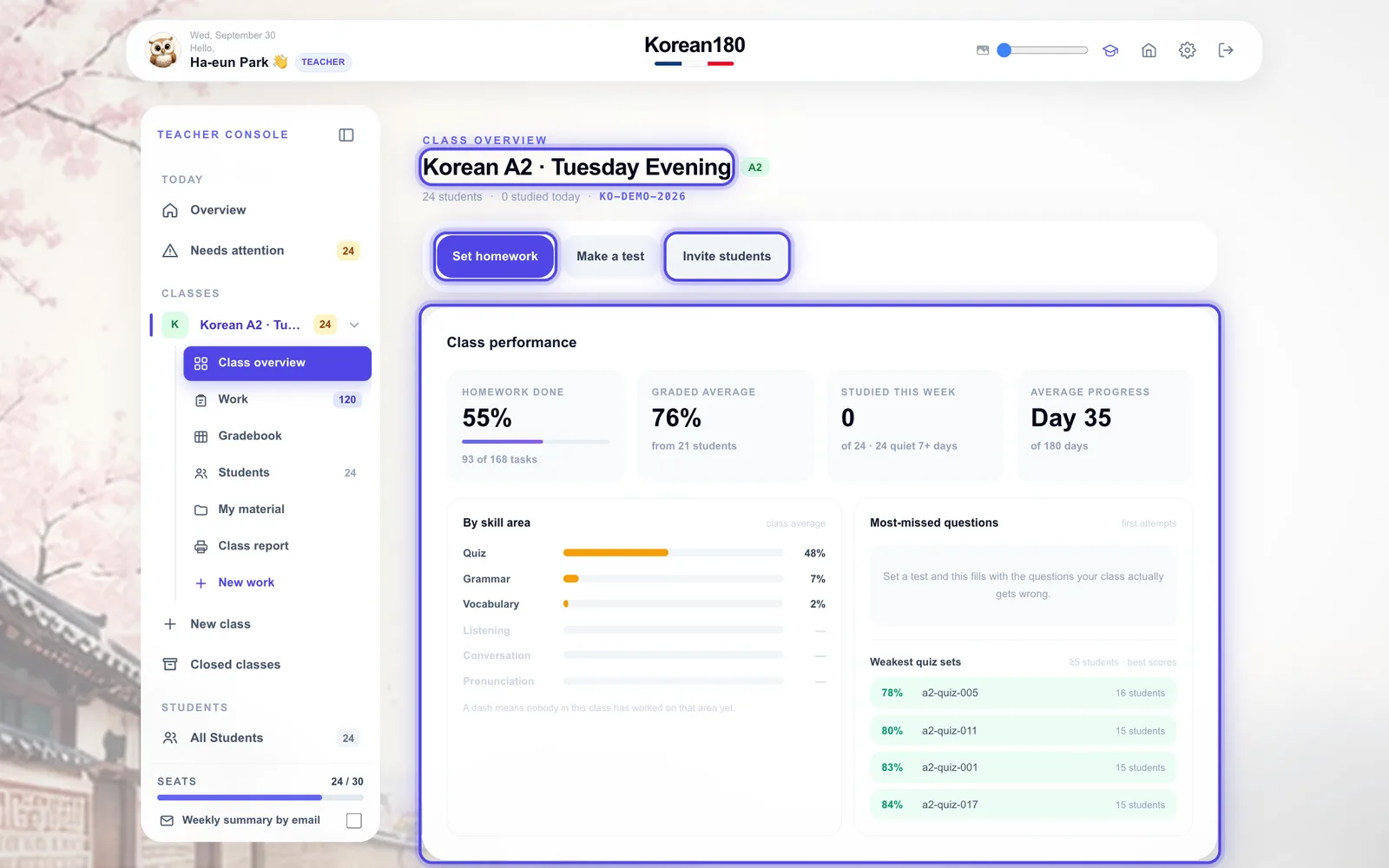
1La línea superior es la página del menú y la clase; el código de debajo es el código de acceso.
2Pon una tarea o crea un examen desde los botones.
3Lee el rendimiento de la clase: tareas hechas, media de notas, actividad y áreas de destreza.
4Desde aquí también puedes invitar a más alumnos.
Lo que verásLa semana, los alumnos que necesitan atención y la lista de la clase con el estado de cada alumno.
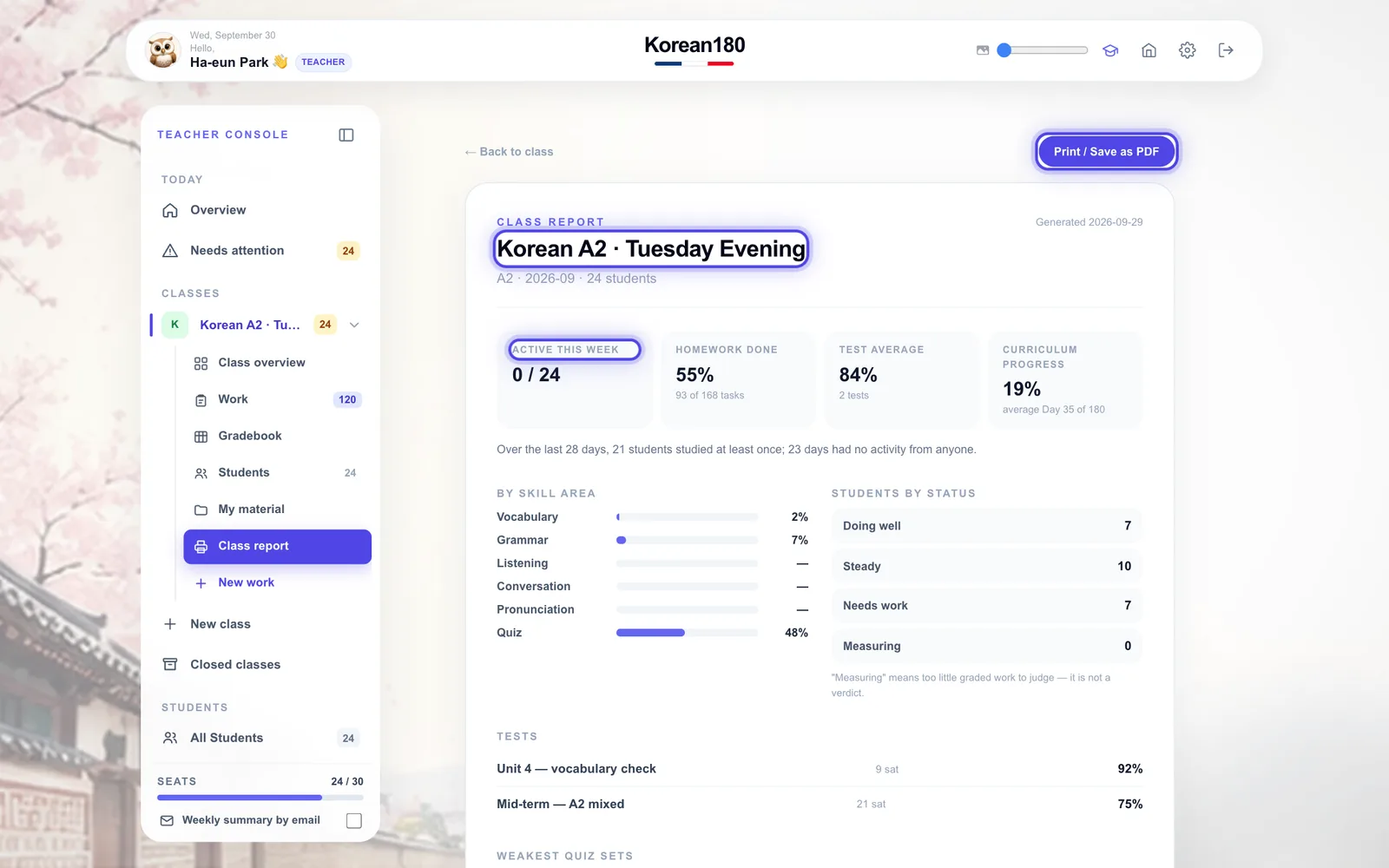
Consejo“Class report” (Informe de la clase) en el menú imprime esta clase en una sola página para un responsable o una reunión de padres.
Capítulo 06
Poner una tarea o un examen
Dar a los alumnos algo que hacer, con fecha de entrega.
12
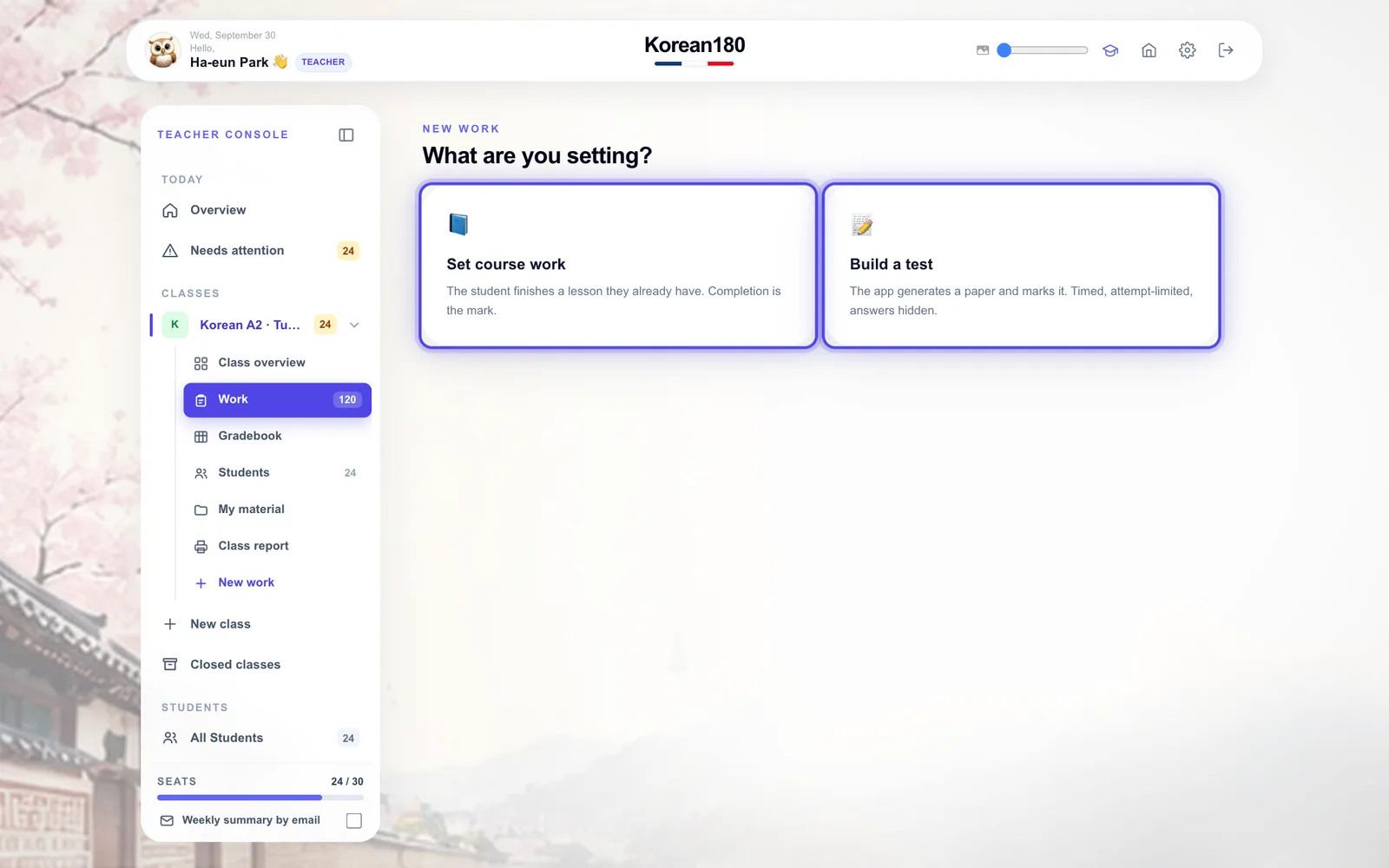
1“Set course work” (Poner tarea del curso): un conjunto de palabras, un tema de gramática, una audición, un día del curso o un objetivo de juego.
2“Build a test” (Crear un examen): mezcla preguntas del curso y fija un límite de tiempo y de intentos.
3Elige quién la recibe, toda la clase o alumnos concretos, y las fechas.
Lo que verásLa tarea en la lista de la clase y un aviso para cada alumno al que afecta.
ConsejoLas tareas programadas se anuncian el día en que se abren, no cuando las escribes.
Error frecuenteDejar vacía la fecha de entrega: sin ella, nada cuenta nunca como vencido.
Capítulo 07
Tareas: lo que está pendiente
Corregir las tareas terminadas y hacer seguimiento de las que van tarde.
1234
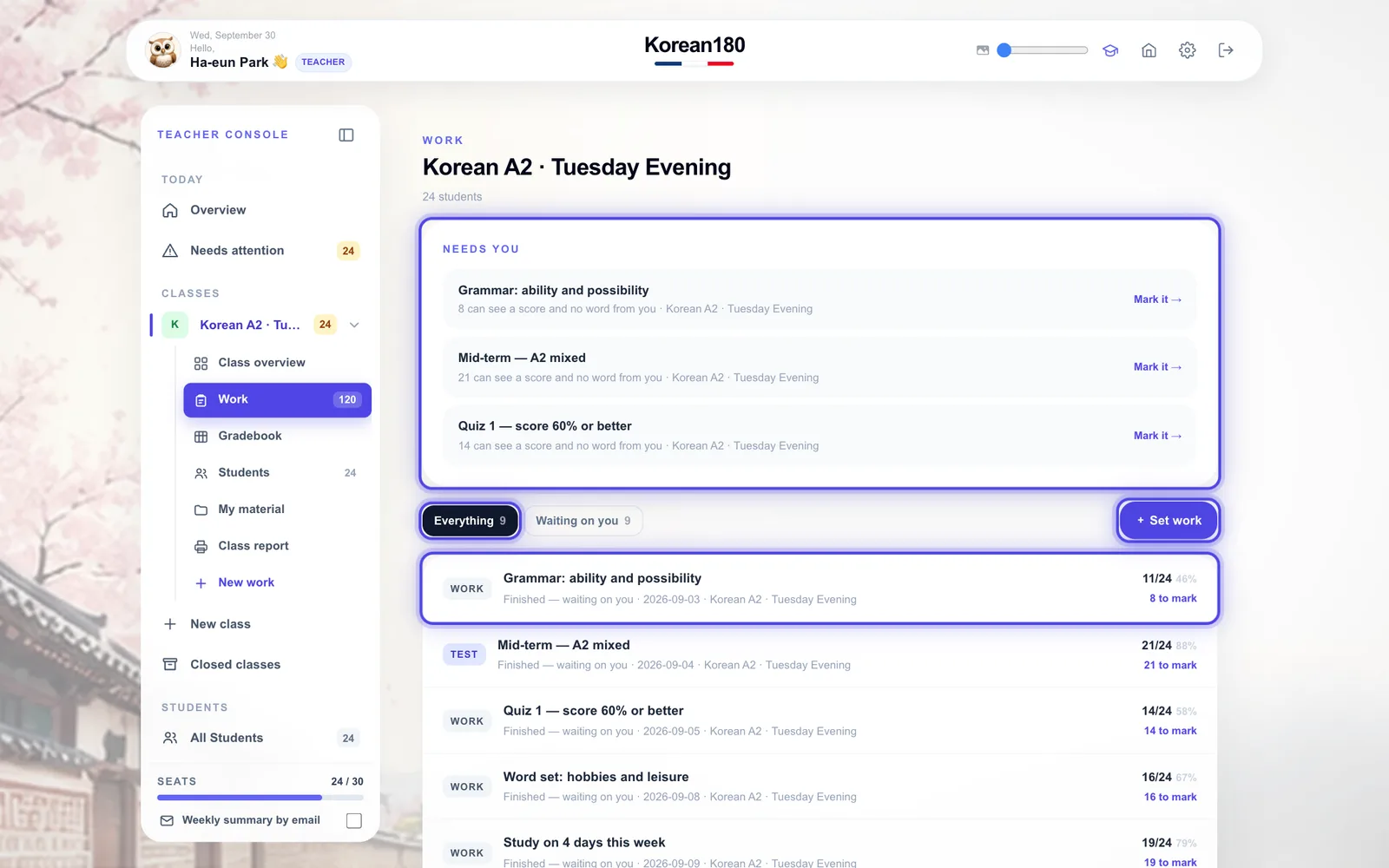
1“Needs you” (Te necesita) lista las tareas en las que los alumnos ven una nota y ninguna palabra tuya.
2Alterna entre todo y “Waiting on you” (Esperan por ti).
3“Set work” (Poner tarea) añade una nueva.
4Abre una fila para comentar el resultado de cada alumno o recordárselo a quienes no han terminado.
Lo que verásCada tarea con cuántos han terminado y cuántos quedan por corregir.