← Zurück zur Lehrkraft-Konsole
Lingo180

Handbuch für Lehrkräfte

Klassen, Schüler/innen, Aufgaben und Ergebnisse – alles über ein Seitenmenü. Vierzehn Bildschirme, wozu sie da sind und was zu tun ist.

Die Bildschirmfotos zeigen die englische Oberfläche. In Anführungszeichen steht der Name, wie er auf dem Bildschirm erscheint, in Klammern seine Bedeutung.

Version 2.0 · 2026-09 · lingo180.com/help/teacher

  1. 01Das Seitenmenü
  2. 02Start: Ihr Tag
  3. 03Klasse anlegen
  4. 04Schüler/innen einladen
  5. 05Klassenübersicht
  6. 06Aufgabe oder Test
  7. 07Aufgaben: was wartet
  8. 08Notenbuch
  9. 09Notenbuch: Bereiche
  10. 10Schülerprofil
  11. 11Aufmerksamkeit und alle Schüler/innen
  12. 12Klassenbericht
  13. 13Abo: Ihr Tarif
  14. 14Abo: wählen und vergleichen

Ihre ersten zehn Minuten

Sie müssen nicht zuerst alles lesen. Erledigen Sie in den ersten zehn Minuten diese fünf Dinge; die Kapitel helfen, wenn ein Bildschirm überrascht.

  1. 1Ihre Gratismonate laufen bereits. Seit Ihrer Freischaltung: 180 Tage, bis zu 5 Schüler/innen, ohne Karte. Nichts wird berechnet, nichts startet von selbst.
  2. 2Legen Sie eine Klasse an. Im Seitenmenü „Neue Klasse“ wählen, Namen eingeben, Niveau wählen, „Klasse erstellen“.
  3. 3Laden Sie Schüler/innen ein. Auf derselben Seite „Neue Schüler/innen einladen“ öffnen und Adressen einfügen – oder Code und QR von der Seite „Schüler/innen“ der Klasse teilen.
  4. 4Geben Sie eine Aufgabe auf. Im Menü über die Klasse fahren, „Neue Aufgabe“ wählen, Wortschatz oder Grammatik und Abgabetermin festlegen.
  5. 5Schauen Sie morgen auf „Start“. Wer Sie braucht, steht oben – mit Grund und Knopf zum Handeln.

Damit läuft eine Klasse. Alles Weitere zeigt, was Ihre Schüler/innen als Nächstes tun.

Kapitel 01

Das Seitenmenü

Jede Lehrkraft-Seite über ein Menü links am Bildschirm erreichen.

Das Seitenmenü
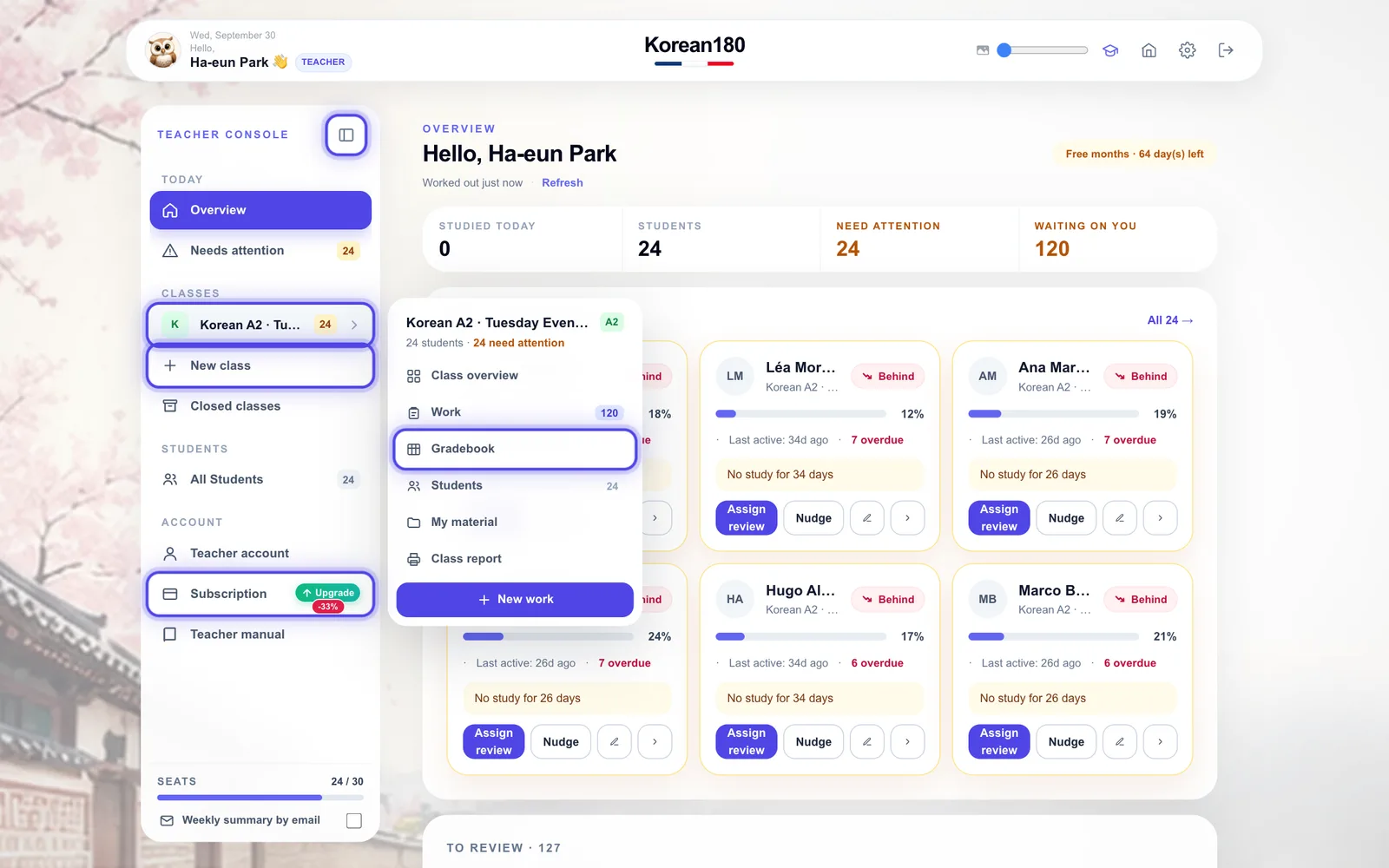
  1. 1Mit dem Panel-Knopf (oder der Taste [) das Menü auf Symbole einklappen und wieder öffnen.
  2. 2Über eine Klasse fahren zeigt ihre Seiten. Klicken öffnet sie unter dem Namen, erneutes Klicken klappt sie zu.
  3. 3Eine Seite wählen: Klassenübersicht, Aufgaben, Notenbuch, Schüler/innen, Material oder Klassenbericht.
  4. 4„Neue Klasse“ öffnet eine eigene Seite zum Anlegen.
  5. 5„Abo“ zeigt Ihren Tarif; der grüne Sticker zeigt die Ersparnis eines Upgrades.

Das sehen SieDie gewählte Seite, oben mit demselben Namen wie im Menü.

TippAuf dem Handy öffnet der Knopf „Menü“ oben das Menü; es schließt sich nach der Auswahl.

Häufiger FehlerKlassenseiten auf „Start“ suchen – sie stehen im Menü unter jeder Klasse.

Kapitel 02

Start: Ihr Tag

Auf einen Blick sehen, wer Sie braucht und was wartet.

Start: Ihr Tag
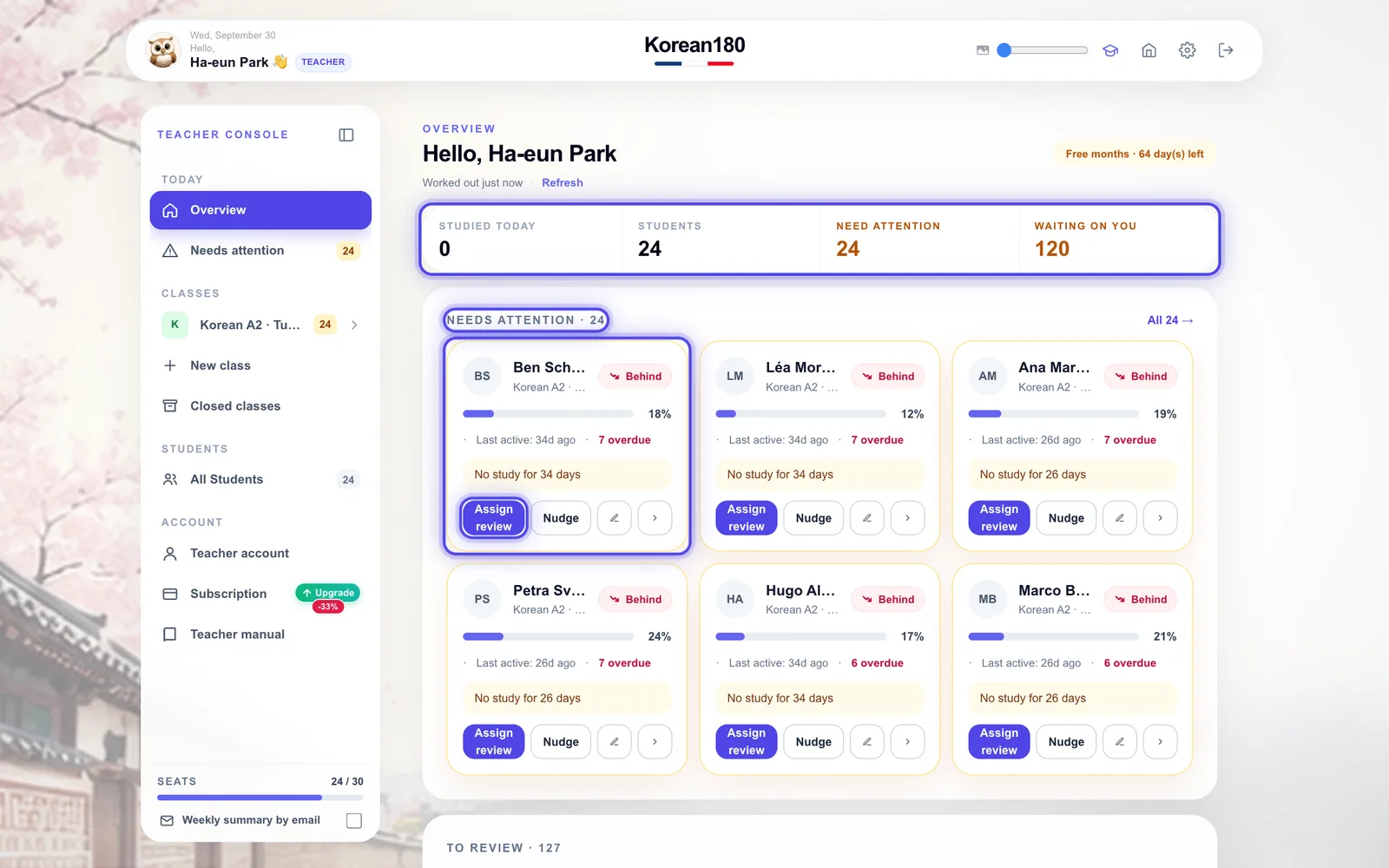
  1. 1Die Leiste lesen: heute gelernt, Schüler/innen, braucht Aufmerksamkeit, wartet auf Sie.
  2. 2„Braucht Aufmerksamkeit“ listet Zurückliegende, Abfallende und Inaktive – die schwersten Fälle zuerst.
  3. 3Jede Karte nennt den Grund in einer Zeile.
  4. 4Direkt handeln: Wiederholung aufgeben, erinnern, Notiz oder Profil.

Das sehen SieDarunter „Zu prüfen“ (Unbewertetes, Überfälliges, in zwei Tagen fällig) und „Demnächst“.

TippNach dem Unterricht „Aktualisieren“ unter Ihrem Namen drücken.

Häufiger Fehler„Heute gelernt: 0“ am frühen Morgen als Problem sehen – der Zähler beginnt um Mitternacht neu.

Kapitel 03

Klasse anlegen

Klasse benennen, Teilnehmende wählen und Neue einladen – in einem Schritt.

Klasse anlegen
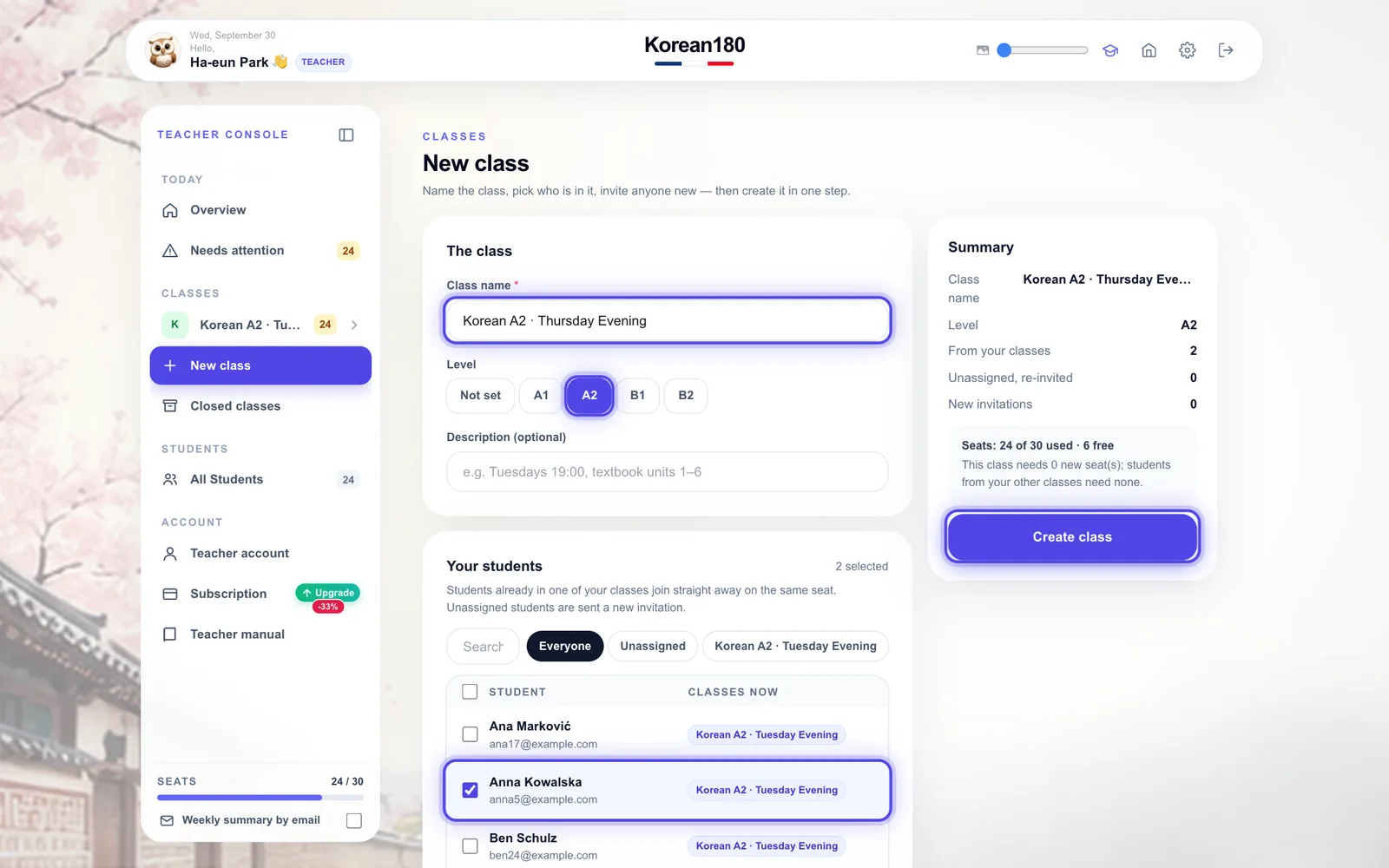
  1. 1Klassennamen eingeben.
  2. 2Niveau wählen oder offen lassen.
  3. 3Schüler/innen aus anderen Klassen ankreuzen. „Nicht zugewiesen“ markiert, wer derzeit in keiner Ihrer Klassen ist.
  4. 4„Neue Schüler/innen einladen“ öffnen und Adressen oder eine Liste einfügen. Der Bereich ist bei jedem Öffnen zugeklappt.
  5. 5Zusammenfassung und Plätze prüfen, dann „Klasse erstellen“.

Das sehen SieEine Bestätigung mit Beitrittscode und Knöpfen zur Klasse und zum QR-Code.

TippWer schon in einer Ihrer Klassen ist, kommt sofort auf demselben Platz dazu; die anderen erhalten eine Einladung.

Häufiger FehlerMehr Neue einladen als Plätze frei sind – die Zusammenfassung zeigt den Bedarf.

Kapitel 04

Schüler/innen einladen

Schüler/innen in eine bestehende Klasse holen.

Schüler/innen einladen
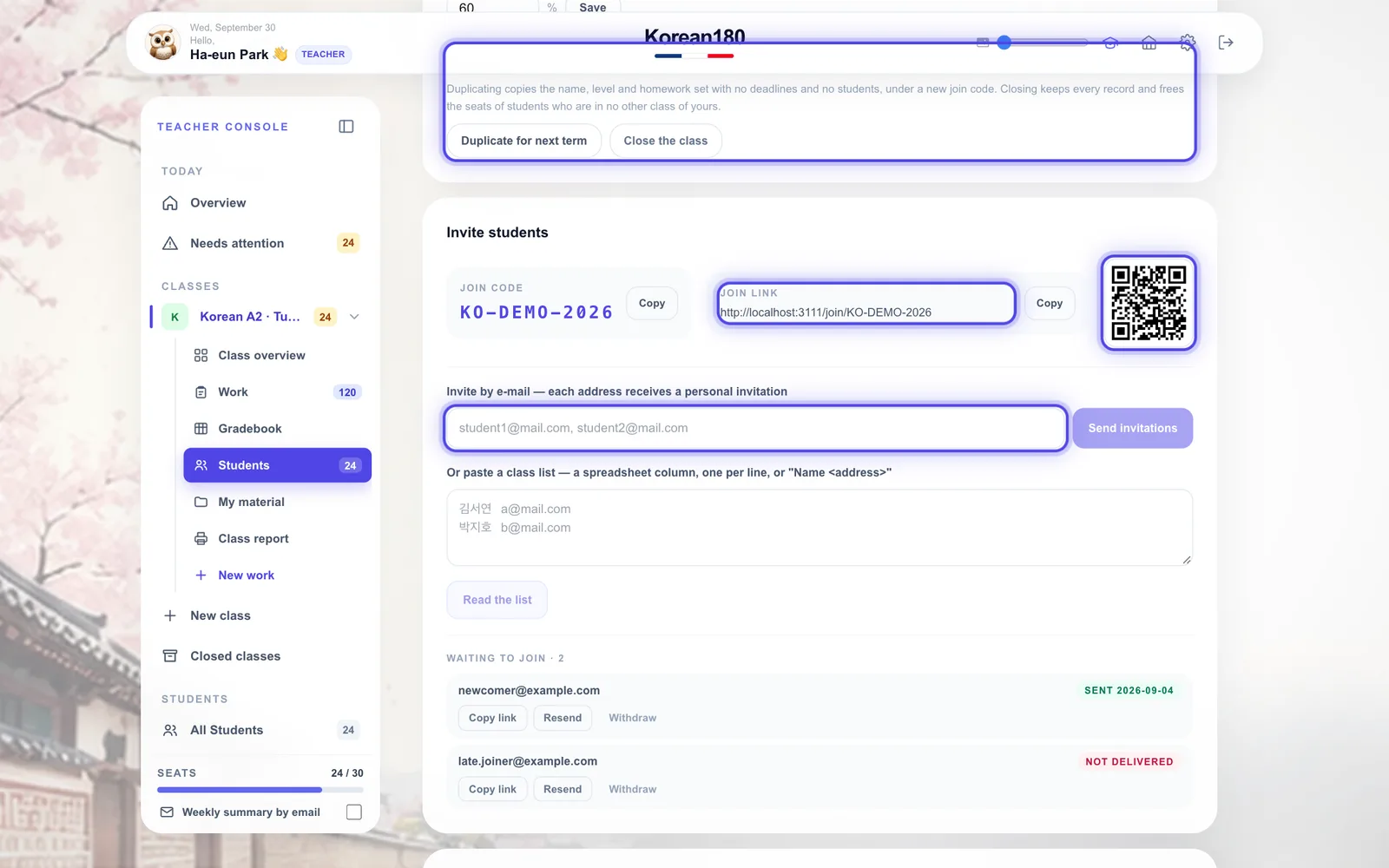
  1. 1Den Beitrittscode nennen; die Schüler/innen geben ihn in der App ein.
  2. 2Oder den Beitrittslink kopieren.
  3. 3Oder den QR-Code zeigen oder ausdrucken.
  4. 4Oder persönliche Einladungen senden: Adressen eingeben oder eine Liste mit Namen einfügen.

Das sehen SieJede Einladung in der Liste mit Status: eingeladen, beigetreten, unzustellbar.

TippMit den Adressen eingefügte Namen werden die Namen in Ihrer Liste.

Kapitel 05

Klassenübersicht

Den Stand einer Klasse lesen und die nächste Aufgabe starten.

Klassenübersicht
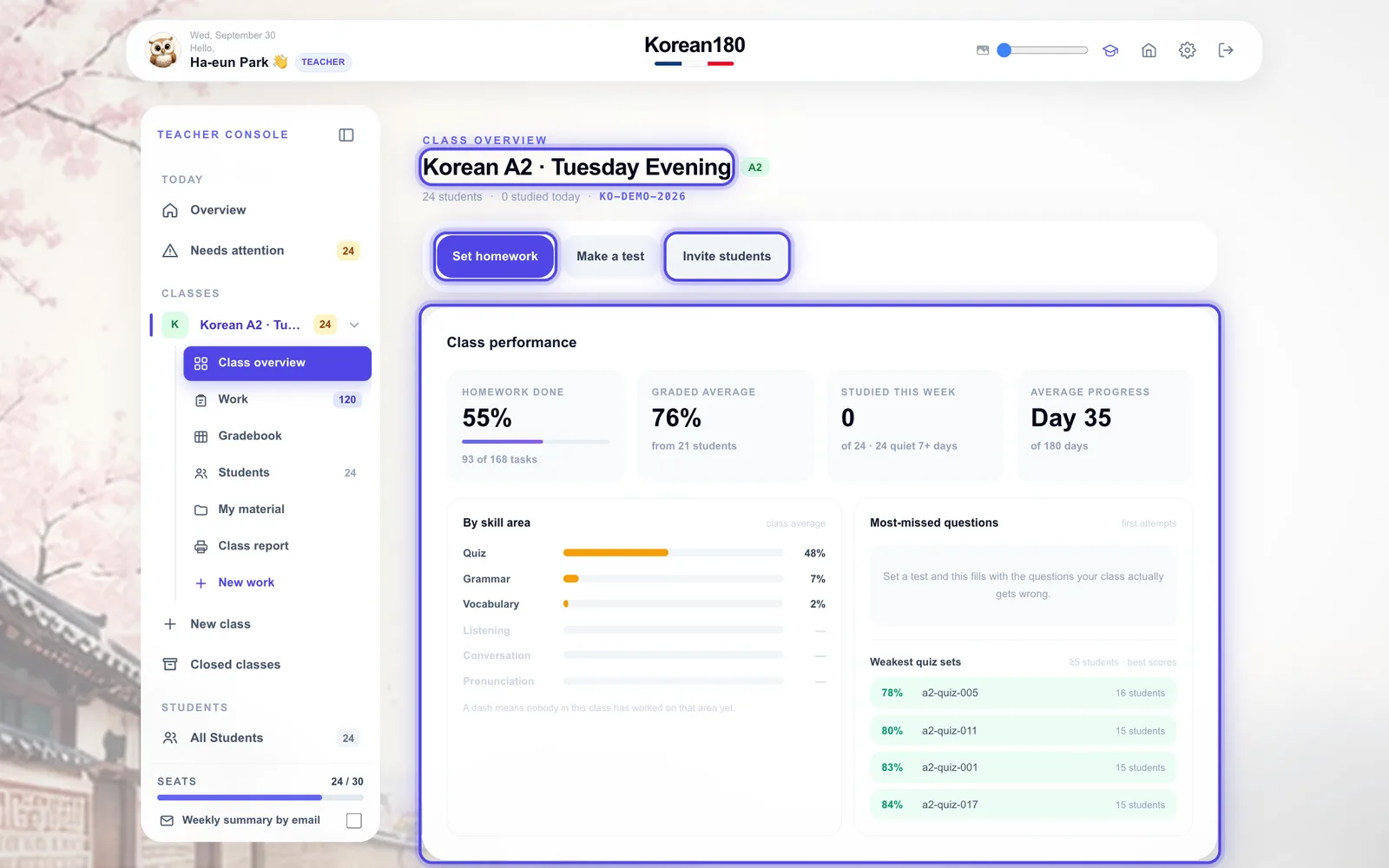
  1. 1Oben stehen Menüseite und Klasse, darunter der Beitrittscode.

  2. 2Über die Knöpfe Aufgaben oder Tests anlegen.
  3. 3Die Leistung lesen: erledigte Aufgaben, Notendurchschnitt, Aktivität, Bereiche.
  4. 4Auch hier weitere Schüler/innen einladen.

Das sehen SieDie Woche, wer Aufmerksamkeit braucht, und die Liste mit Status.

Tipp„Klassenbericht“ im Menü druckt die Klasse auf einer Seite.

Kapitel 06

Aufgabe oder Test

Etwas zu tun geben, mit Abgabetermin.

Aufgabe oder Test
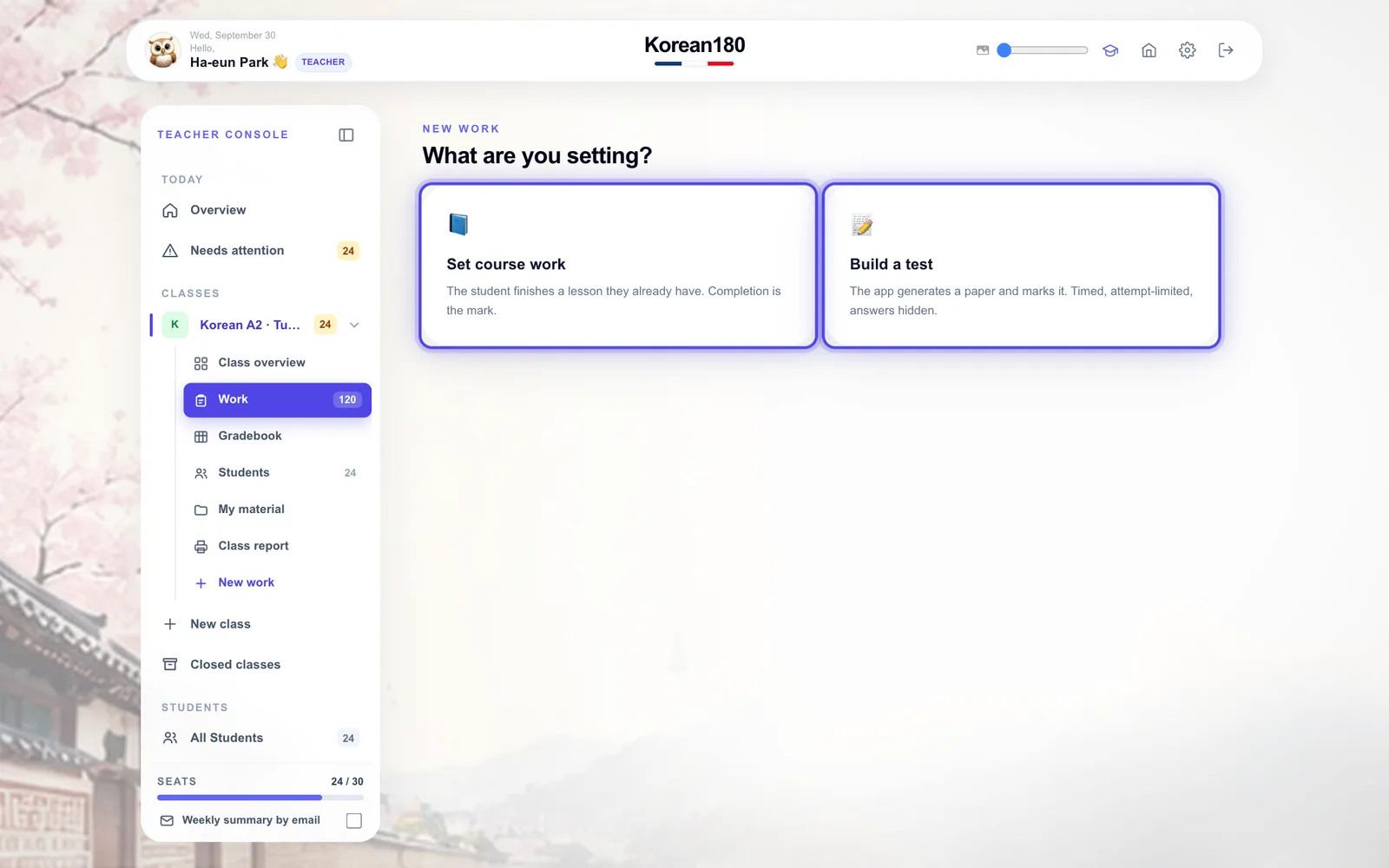
  1. 1„Kursaufgabe“: Wortschatz, Grammatik, Hören, ein Kurstag oder ein Spielziel.
  2. 2„Test erstellen“: Fragen mischen, Zeitlimit und Versuche festlegen.
  3. 3Empfänger (ganze Klasse oder einzelne) und Termine wählen.

Das sehen SieDie Aufgabe in der Liste und eine Benachrichtigung für jede betroffene Person.

TippGeplante Aufgaben werden am Starttag angekündigt.

Häufiger FehlerKeinen Abgabetermin setzen – dann ist nie etwas überfällig.

Kapitel 07

Aufgaben: was wartet

Erledigtes kommentieren und Verspätetes nachverfolgen.

Aufgaben: was wartet
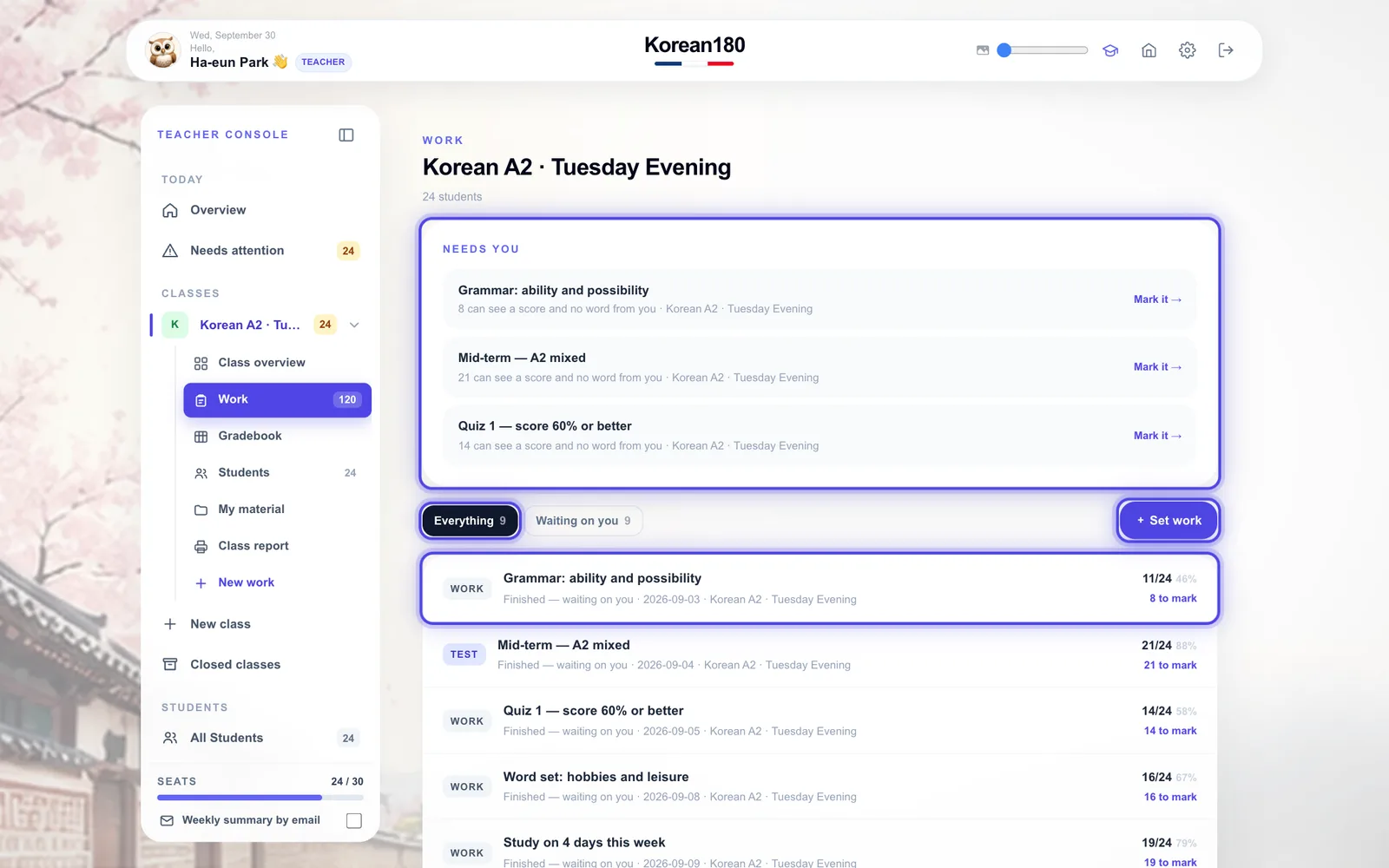
  1. 1„Braucht Sie“ zeigt Aufgaben mit Ergebnis, aber ohne Ihr Wort.
  2. 2Zwischen allem und „Wartet auf Sie“ wechseln.
  3. 3„Aufgabe aufgeben“ fügt eine neue hinzu.
  4. 4Eine Zeile öffnen, um Ergebnisse zu kommentieren oder zu erinnern.

Das sehen SieJe Aufgabe, wie viele fertig sind und wie viele auf Bewertung warten.

Kapitel 08

Notenbuch

Alle Schüler/innen neben allen Aufgaben sehen.

Notenbuch
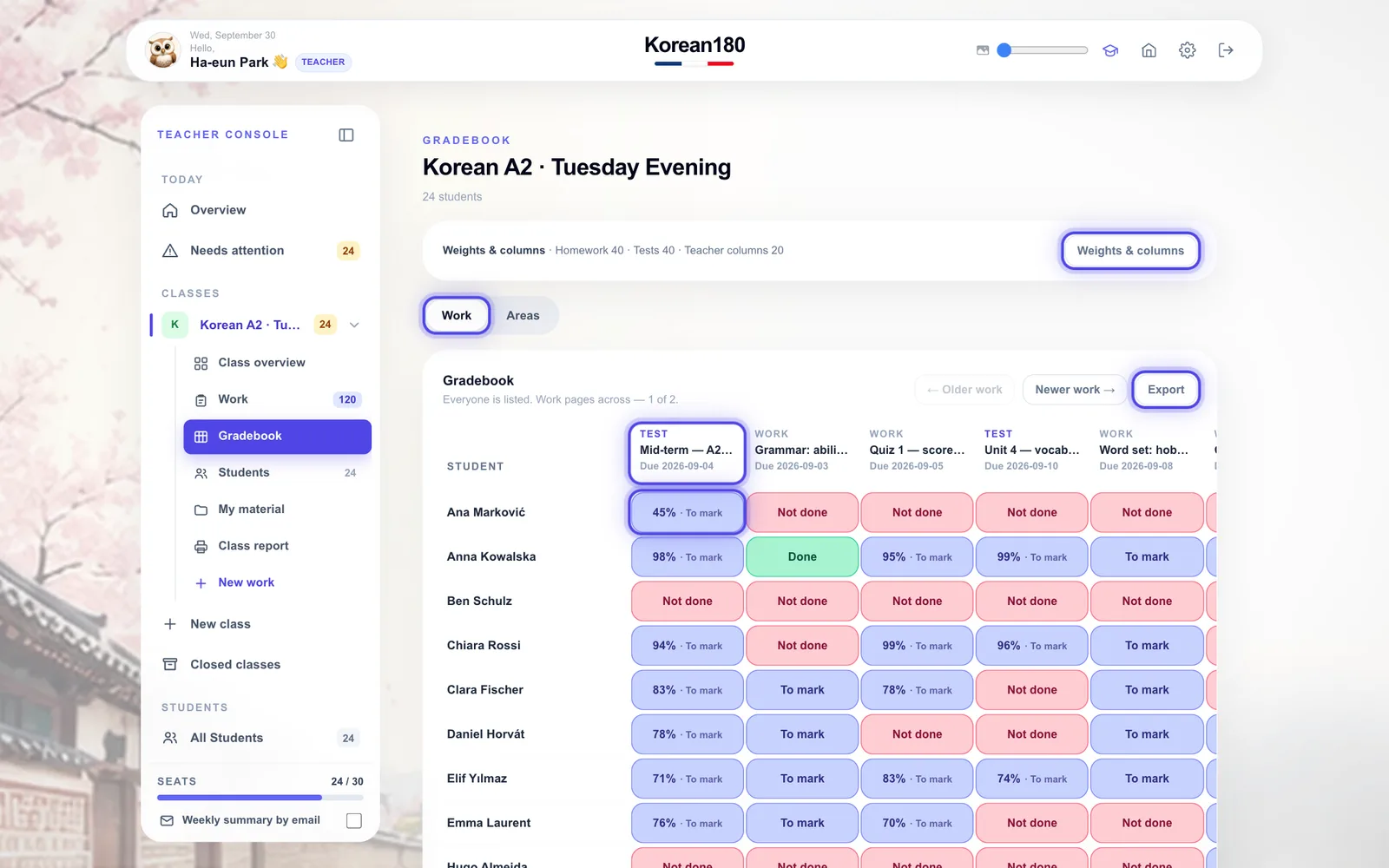
  1. 1Zwischen „Aufgaben“ und „Bereiche“ wechseln.
  2. 2Jede Zelle zeigt Erledigt, Zu bewerten, Nicht erledigt oder eine Punktzahl; Klick zum Kommentieren oder Anpassen.
  3. 3Die Spaltenköpfe zeigen Art und Termin.
  4. 4„Gewichte & Spalten“ legt die Referenzsumme fest und fügt eigene Spalten hinzu.
  5. 5„Export“ lädt die Tabelle herunter.

Das sehen SieFarben nach Status und eine dunkle Referenzsumme je Person.

Häufiger FehlerDie Referenzsumme als Note verwenden – sie ist nur für Sie.

Kapitel 09

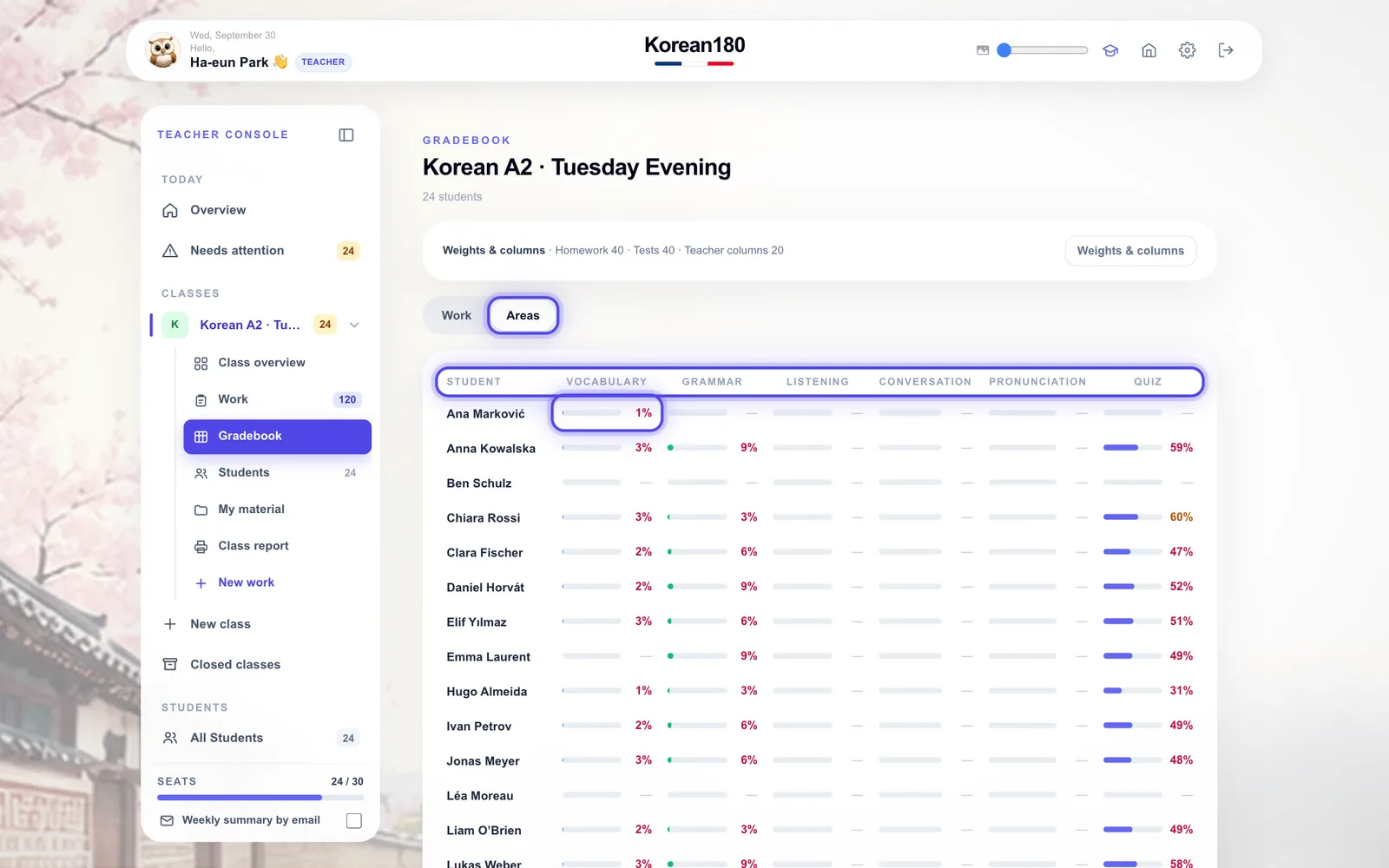
Notenbuch: Bereiche

Sehen, wer wo schwach ist, über sechs Bereiche.

Notenbuch: Bereiche
  1. 1„Bereiche“ öffnen.
  2. 2Rot unter 60 %, gelb unter 75 %, Strich = noch nicht gemessen.
  3. 3Die Spalten sind die sechs Bereiche; die letzte Zeile ist der Klassendurchschnitt.

Das sehen SieJede Person × Wortschatz, Grammatik, Hören, Gespräch, Aussprache, Quiz.

Kapitel 10

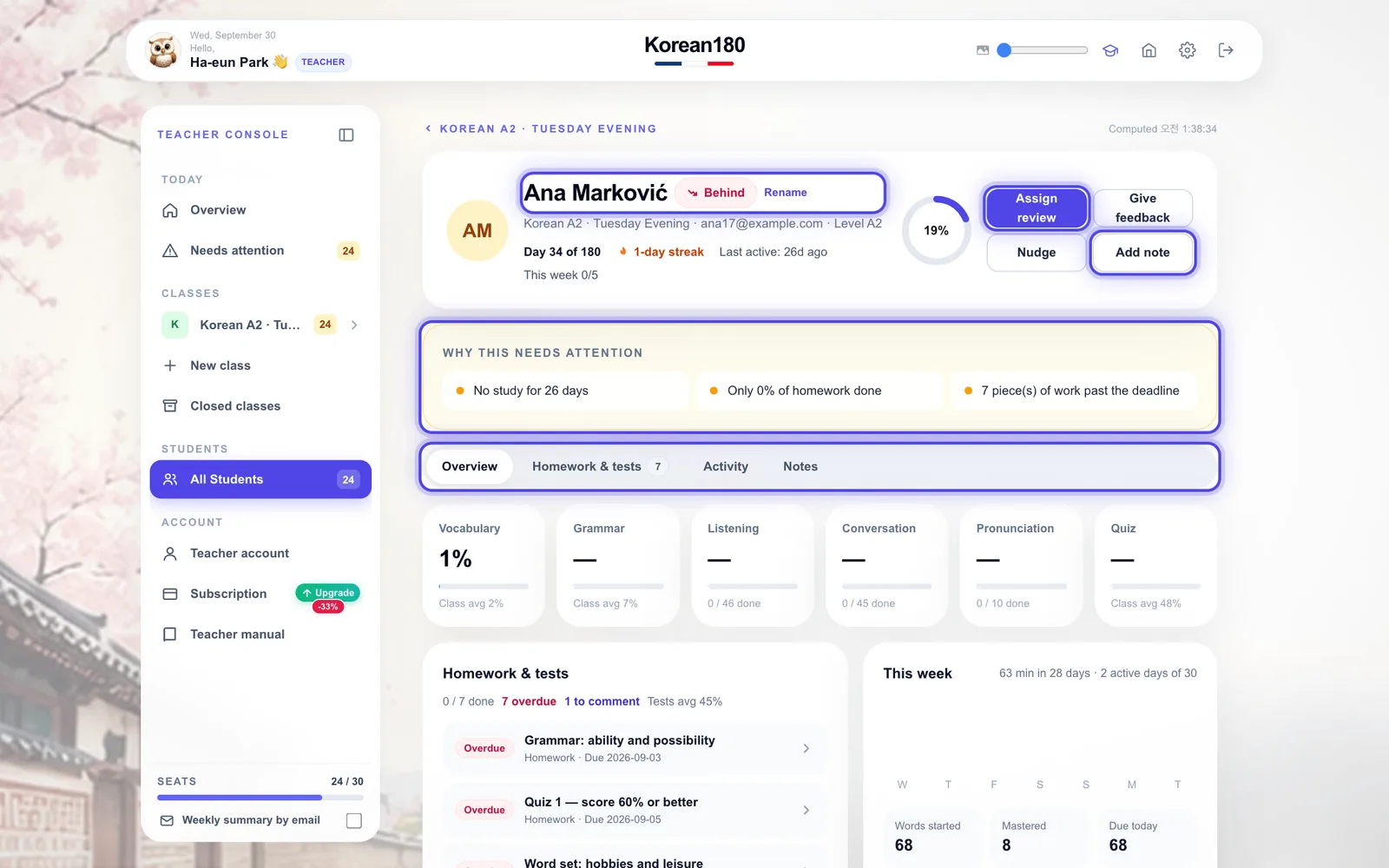
Schülerprofil

Eine Person verstehen und handeln.

Schülerprofil
  1. 1Oben: Tag, Serie, letzte Aktivität und Status.
  2. 2„Wiederholung aufgeben“ öffnet eine Aufgabe für genau diese Person.
  3. 3„Warum dies Aufmerksamkeit braucht“ nennt die Gründe.
  4. 4Reiter: Übersicht, Aufgaben & Tests, Aktivität, Notizen.
  5. 5„Notiz hinzufügen“ – nur für Sie und Co-Lehrkräfte sichtbar.

Das sehen SieBereiche mit Trend und Klassendurchschnitt, Aufgaben und die Woche.

Häufiger FehlerIn Notizen schreiben, was die Person lesen soll – Notizen sieht sie nie.

Kapitel 11

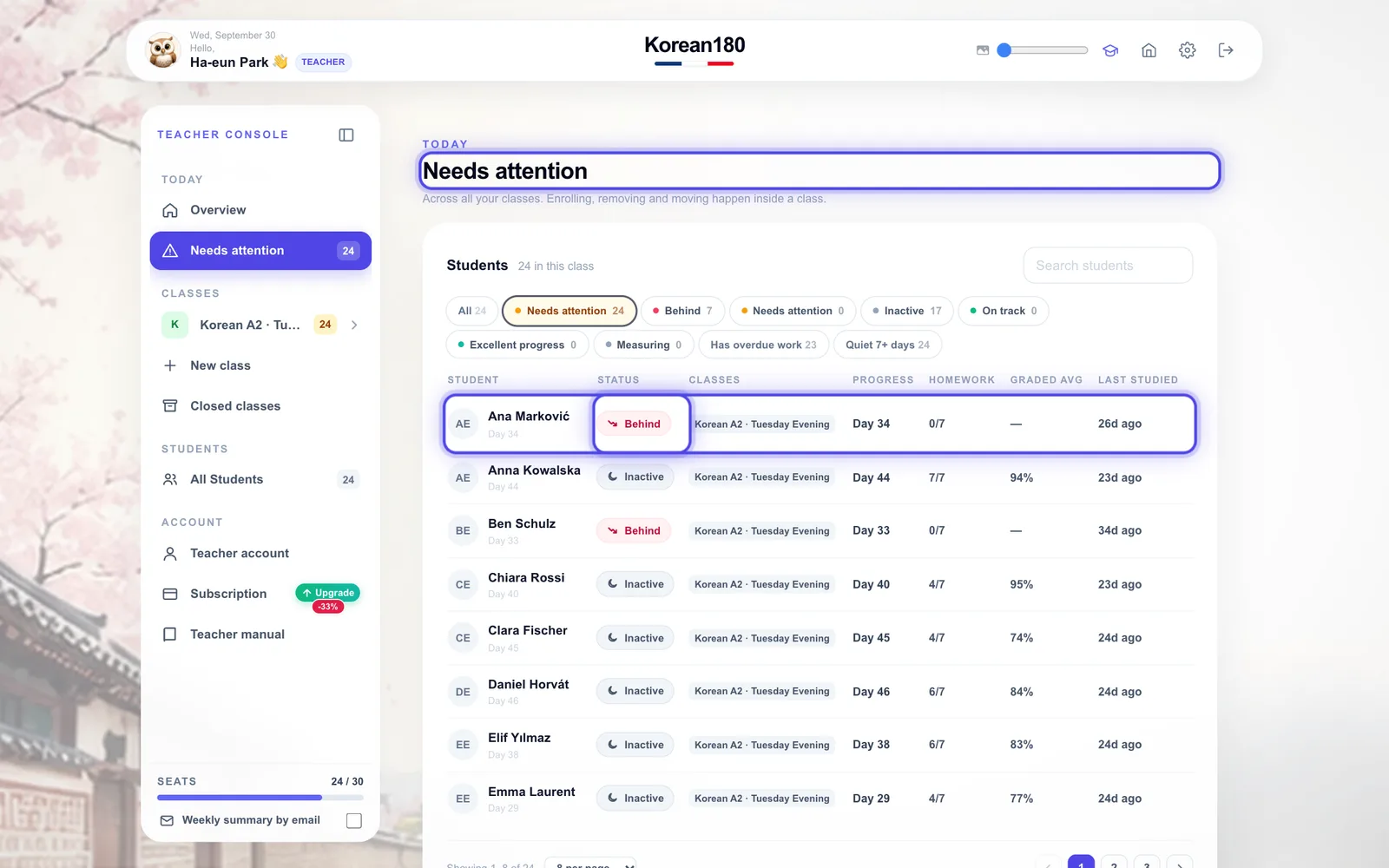
Aufmerksamkeit und alle Schüler/innen

Eine Person über alle Klassen finden.

Aufmerksamkeit und alle Schüler/innen
  1. 1„Braucht Aufmerksamkeit“ zeigt nur, wer Sie braucht; „Alle Schüler/innen“ zeigt alle.
  2. 2Eine Zeile öffnet das Profil.
  3. 3Der Status steht mit seinem Grund daneben.

Das sehen SieEine durchsuchbare Liste über alle Klassen mit Statusfiltern.

Kapitel 12

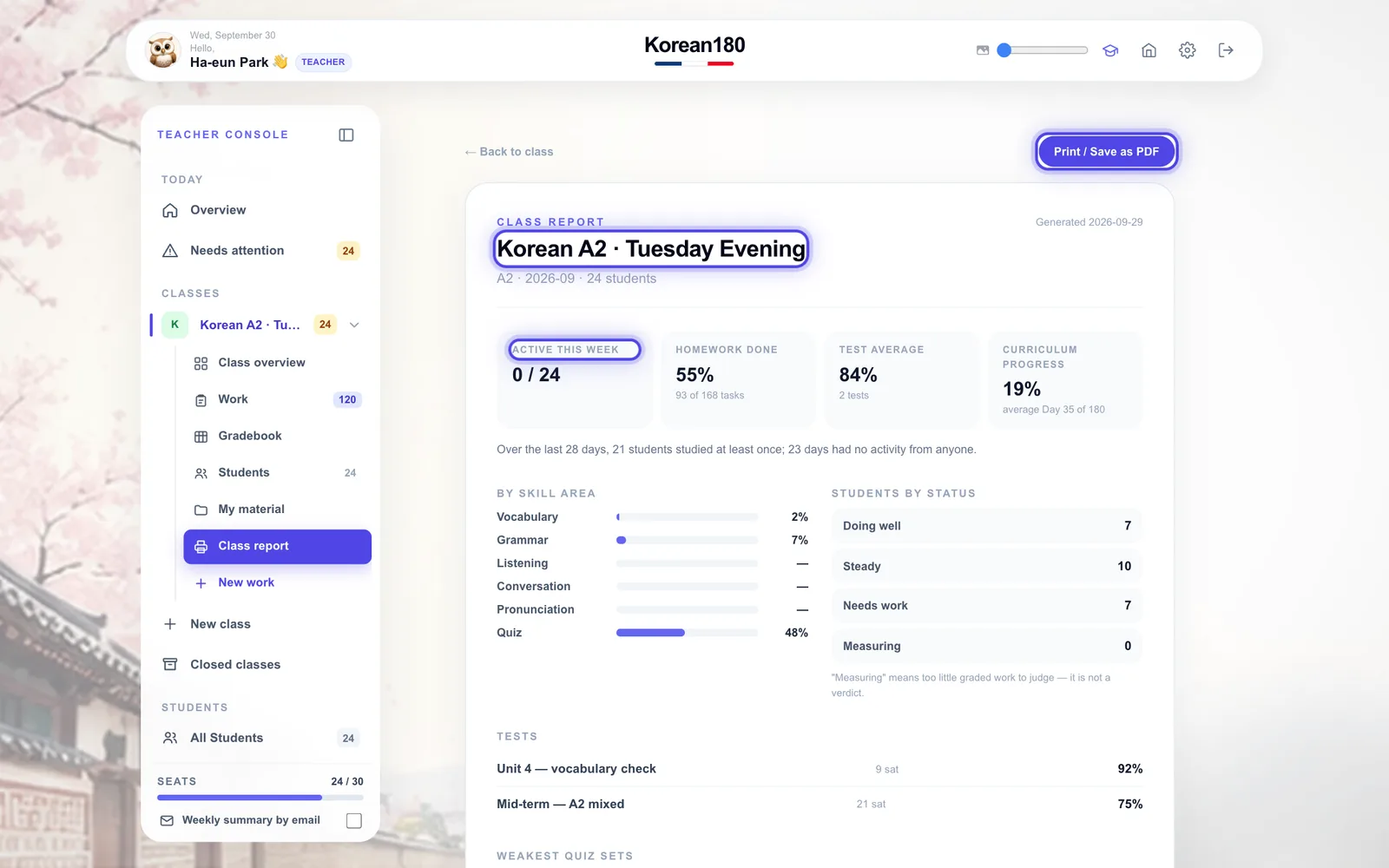
Klassenbericht

Eine Klasse auf einer Seite drucken.

Klassenbericht
  1. 1„Drucken / Als PDF speichern“ drücken.
  2. 2Klassenname und Datum stehen oben.
  3. 3Die Zahlen sind dieselben wie in der Klassenübersicht.

Das sehen SieEine Seite: Aktivität, Aufgaben, Tests, Fortschritt, Bereiche und Status.

Kapitel 13

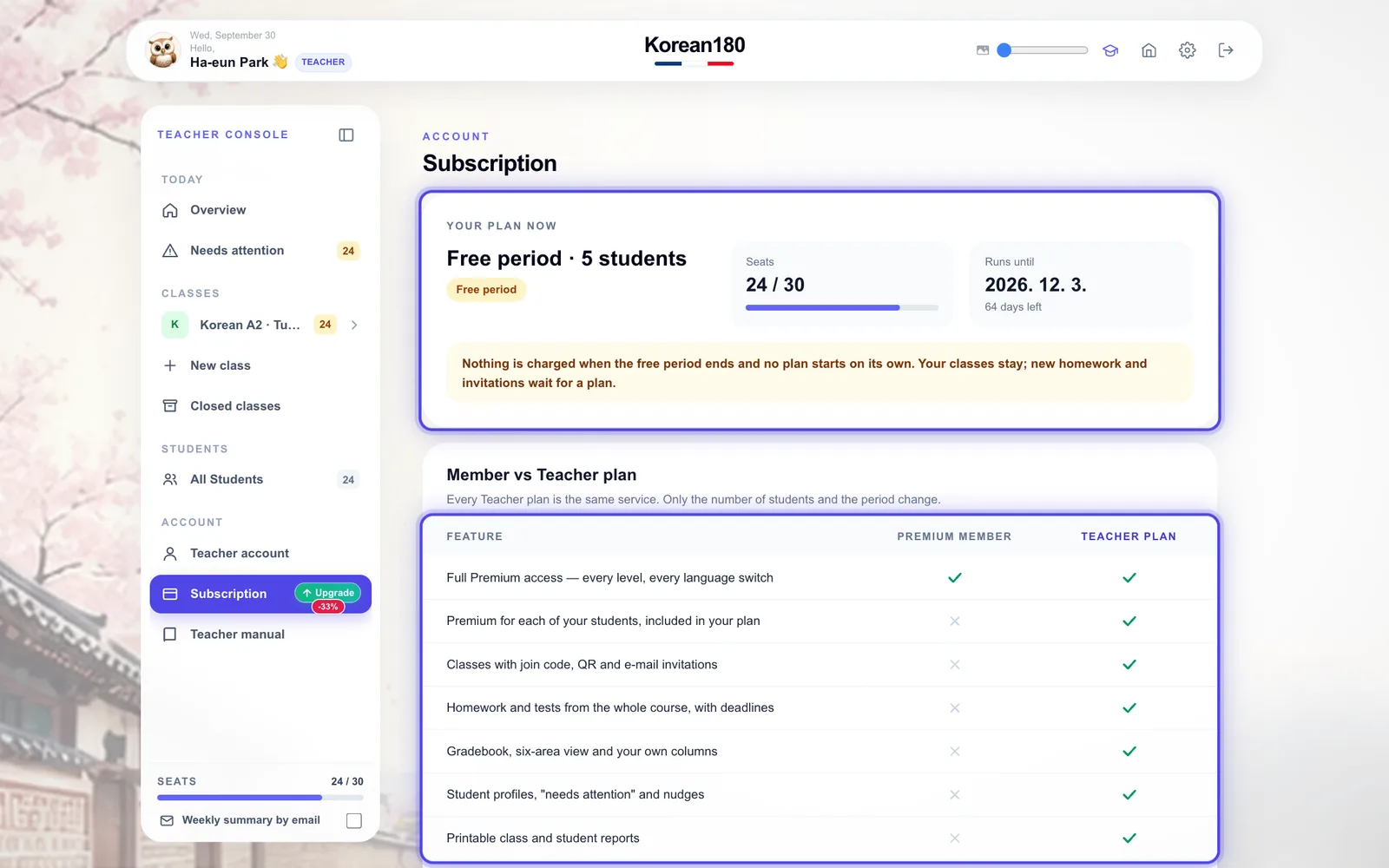
Abo: Ihr Tarif

Ihren Tarif sehen und was ein Lehrkraft-Tarif hinzufügt.

Abo: Ihr Tarif
  1. 1„Ihr aktueller Tarif“ zeigt Tarif, belegte Plätze und Enddatum.
  2. 2Die Tabelle vergleicht Premium-Mitglied und Lehrkraft-Tarif.

Das sehen SieAlle Lehrkraft-Tarife sind derselbe Dienst; nur Plätze und Laufzeit unterscheiden sich.

Tipp„Lehrkraft-Konto“ im Menü öffnet die Kontoseite.

Kapitel 14

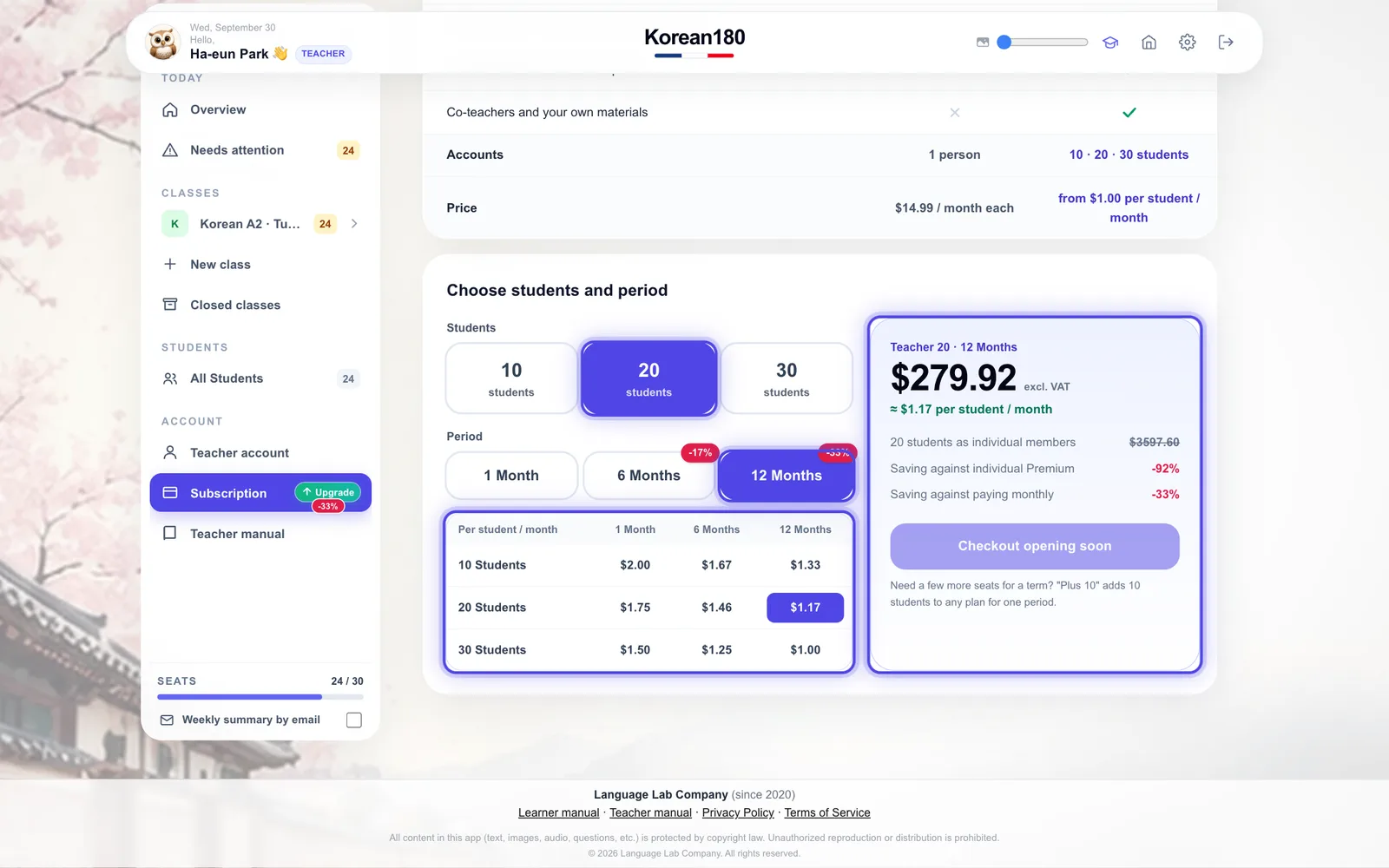
Abo: wählen und vergleichen

Plätze und Laufzeit wählen und den Preis sehen.

Abo: wählen und vergleichen
  1. 110, 20 oder 30 Schüler/innen wählen.
  2. 21, 6 oder 12 Monate wählen; der rote Sticker zeigt den Rabatt gegenüber monatlicher Zahlung.
  3. 3Das Preisfeld zeigt Gesamtpreis, Preis je Person und Monat und die Ersparnis gegenüber Einzel-Premium.
  4. 4Die Tabelle zeigt alle Kombinationen je Person und Monat.

Das sehen SieDer Preis Ihrer Wahl neben dem, was dieselben Personen einzeln zahlen würden.

Tipp„Plus 10“ fügt jedem Tarif für einen Zeitraum 10 Plätze hinzu.