← 선생님 콘솔로 돌아가기처음 10분
먼저 다 읽을 필요는 없습니다. 처음 10분 동안 아래 다섯 가지만 하고, 화면이 낯설 때 해당 장을 펼쳐 보세요.
- 1무료 기간은 이미 시작됐습니다. 계정이 승인된 순간부터 180일, 학생 최대 5명, 카드 없이. 결제되지 않고 자동으로 시작되는 플랜도 없습니다.
- 2반을 만드세요. 왼쪽 메뉴의 "새 반"에서 이름을 적고 레벨을 고른 뒤 "반 만들기"를 누르세요.
- 3학생을 초대하세요. 같은 페이지의 "새 학생 초대"를 펼쳐 이메일을 붙여넣거나, 반의 "학생 관리"에서 참여 코드와 QR을 나눠 주세요.
- 4과제 하나를 내세요. 메뉴에서 반에 커서를 올리고 "새 과제·시험"을 고르세요. 단어 세트나 문법 주제와 마감일을 정합니다.
- 5내일 "홈"을 확인하세요. 도움이 필요한 학생이 이유와 바로 할 수 있는 버튼과 함께 맨 위에 나옵니다.
이제 반이 운영됩니다. 나머지는 학생들이 다음에 무엇을 하는지 보는 여러 방법입니다.
장 01
왼쪽 메뉴
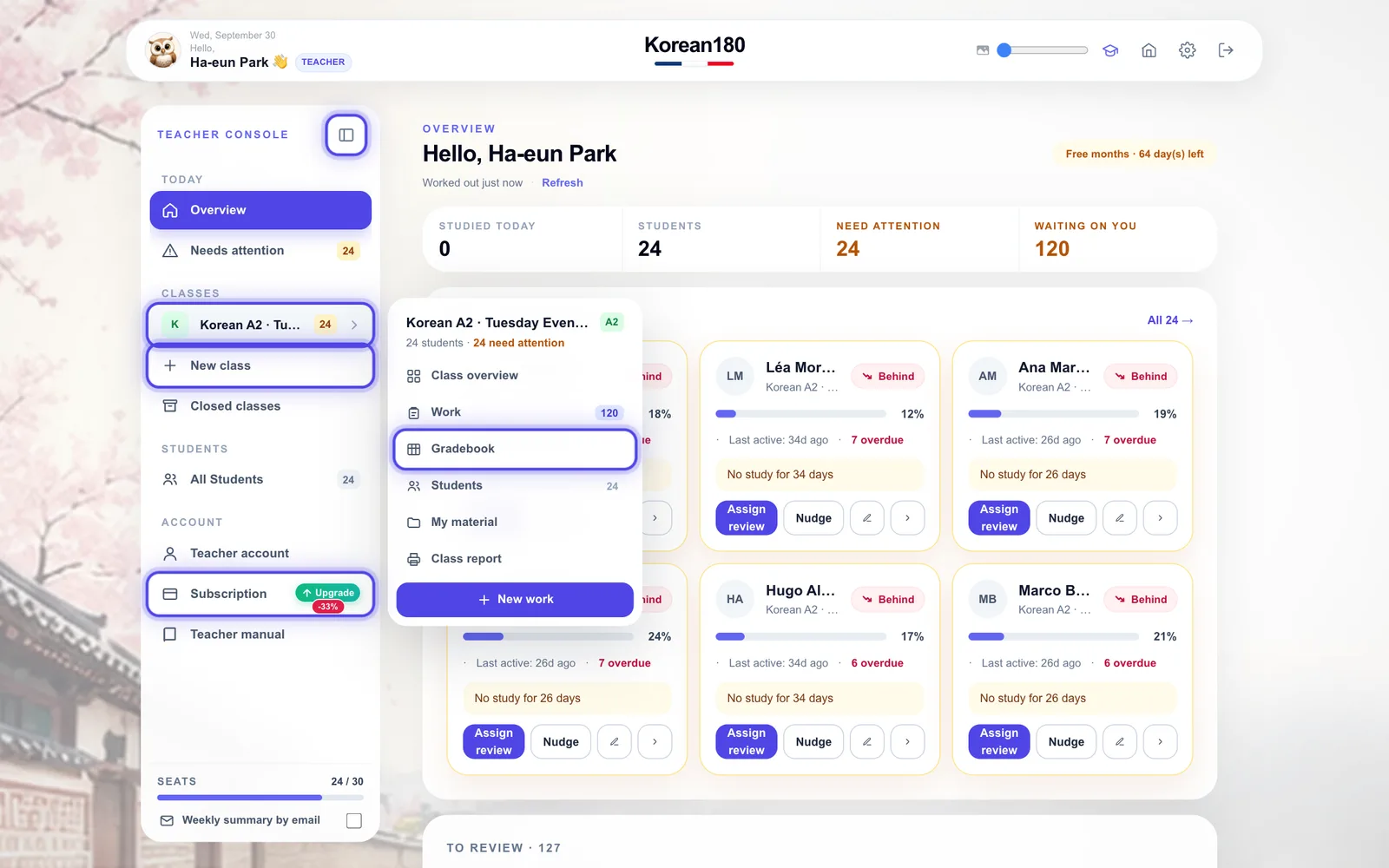
화면 왼쪽에 고정된 메뉴 하나로 모든 선생님 페이지에 갑니다.
 12345
12345- 1패널 버튼(또는 [ 키)으로 메뉴를 아이콘만 보이게 접었다 펼칩니다.
- 2반에 커서를 올리면 그 반의 메뉴가 옆에 펼쳐집니다. 클릭하면 이름 아래에 열리고, 한 번 더 클릭하면 접힙니다.
- 3펼쳐진 목록에서 반 대시보드, 과제·시험, 성적부, 학생 관리, 내 자료, 반 리포트를 고릅니다.
- 4"새 반"은 반 만들기 전용 페이지를 엽니다.
- 5"구독 플랜"은 지금 플랜을 보여 줍니다. 초록 스티커는 업그레이드 시 할인율입니다.
이렇게 보입니다고른 페이지가 열리고, 페이지 맨 위에 메뉴와 같은 이름이 표시됩니다.
팁휴대폰에서는 페이지 위 "메뉴" 버튼으로 열리고, 페이지를 고르면 자동으로 닫힙니다.
흔한 실수반 페이지를 홈에서 찾는 것 — 반마다 메뉴 아래에 있습니다.
장 02
홈: 오늘 할 일
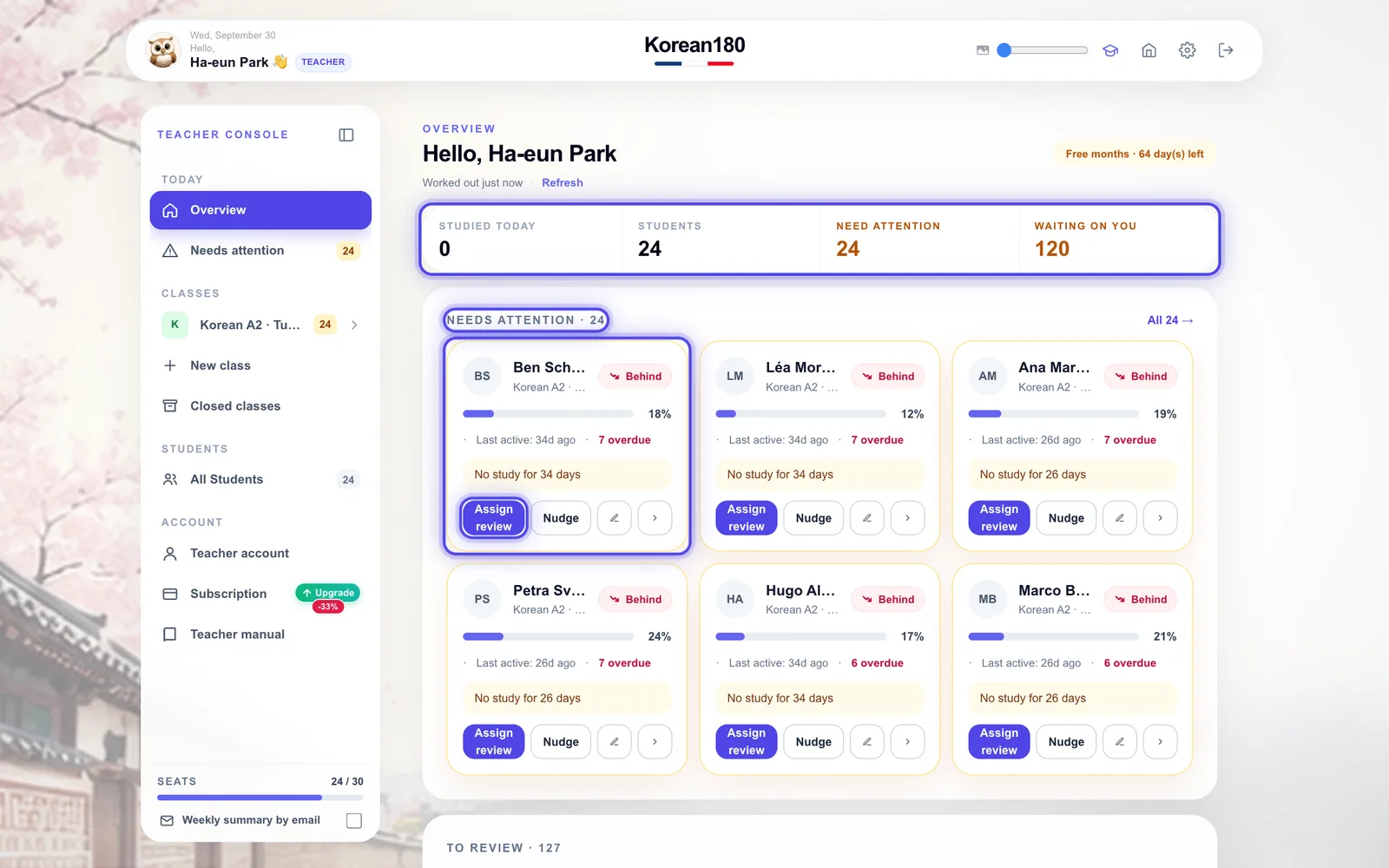
누가 나를 필요로 하는지, 무엇이 기다리는지 한 화면에서 봅니다.
 1234
1234- 1맨 위 한 줄을 읽으세요: 오늘 공부한 학생, 학생 수, 주의 필요, 코멘트 대기.
- 2"주의 필요"에는 뒤처졌거나 하락 중이거나 쉬고 있는 학생이 심한 순서로 나옵니다.
- 3카드마다 이유가 한 줄로 적혀 있습니다: 며칠째 학습 없음, 기한 넘긴 과제, 점수 하락.
- 4카드에서 바로 "복습 과제 내기", "독촉", 메모, 프로필 열기를 하세요.
이렇게 보입니다카드 아래에 "검토할 것"(채점 전·기한 초과·2일 내 마감)과 "다가오는 일정"이 이어집니다.
팁수업이 끝난 뒤 이름 아래 "새로 계산"을 누르세요. 숫자는 페이지를 열 때 계산됩니다.
흔한 실수아침 일찍 "오늘 공부함 0"을 문제로 보는 것 — 자정에 다시 시작합니다.
장 03
새 반 만들기
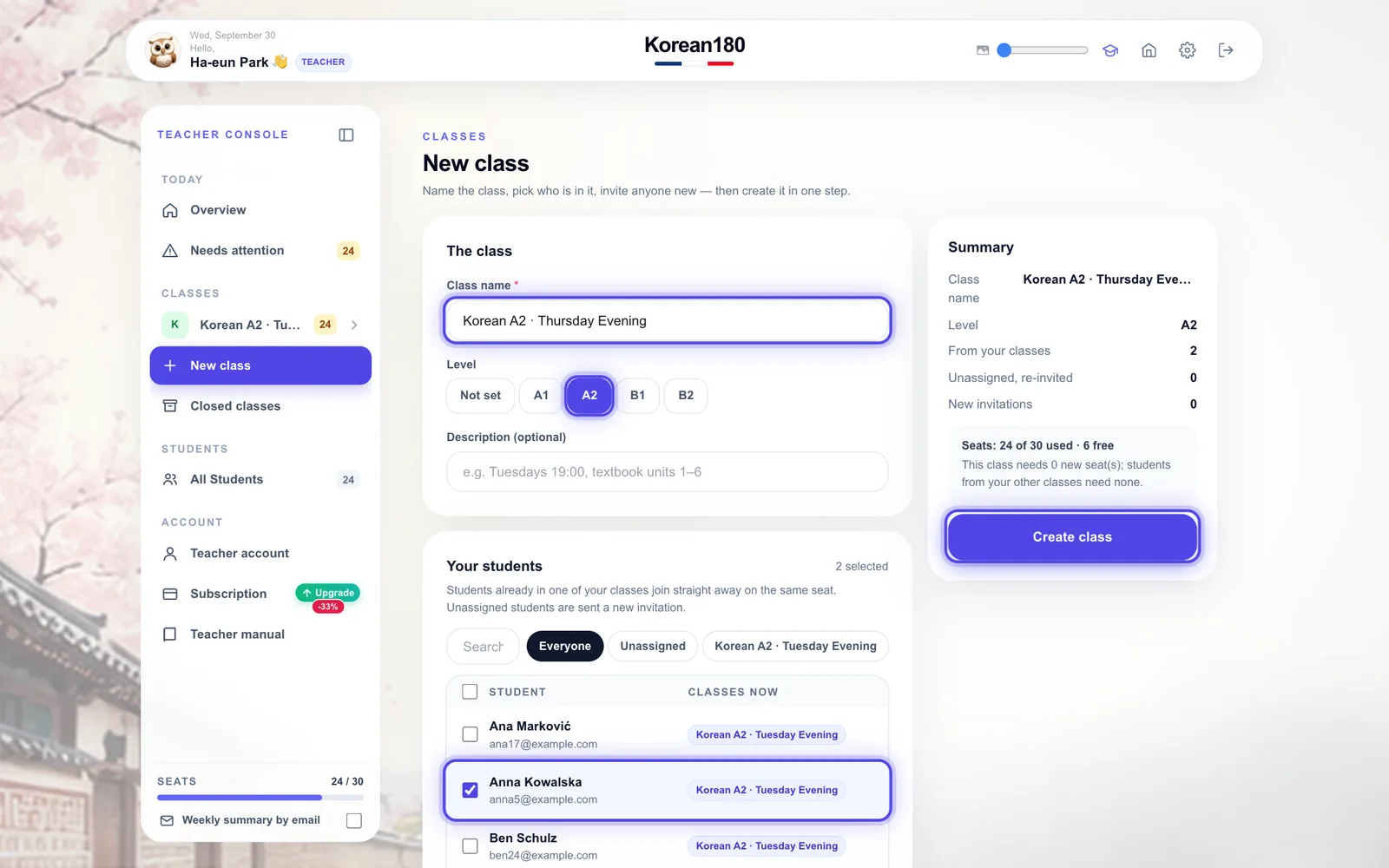
반 이름, 학생 선택, 새 학생 초대를 한 번에 끝냅니다.
 1235
1235- 1반 이름을 적습니다.
- 2레벨을 고르거나 비워 둡니다.
- 3다른 반의 학생을 체크합니다. "미소속"은 지금 어느 반에도 없는 학생입니다.
- 4"새 학생 초대"를 펼쳐 이메일이나 명단을 붙여넣습니다. 페이지를 다시 열면 늘 접힌 상태입니다.
- 5요약과 좌석을 확인하고 "반 만들기"를 누릅니다.
이렇게 보입니다참여 코드가 적힌 완료 화면과, 반·QR로 가는 버튼.
팁다른 반 학생은 같은 좌석으로 바로 합류하고, 미소속·새 학생에게는 초대 메일이 갑니다.
흔한 실수남은 좌석보다 많은 새 학생을 초대하는 것 — 요약에 이 반에 필요한 좌석 수가 나옵니다.
장 04
학생 초대
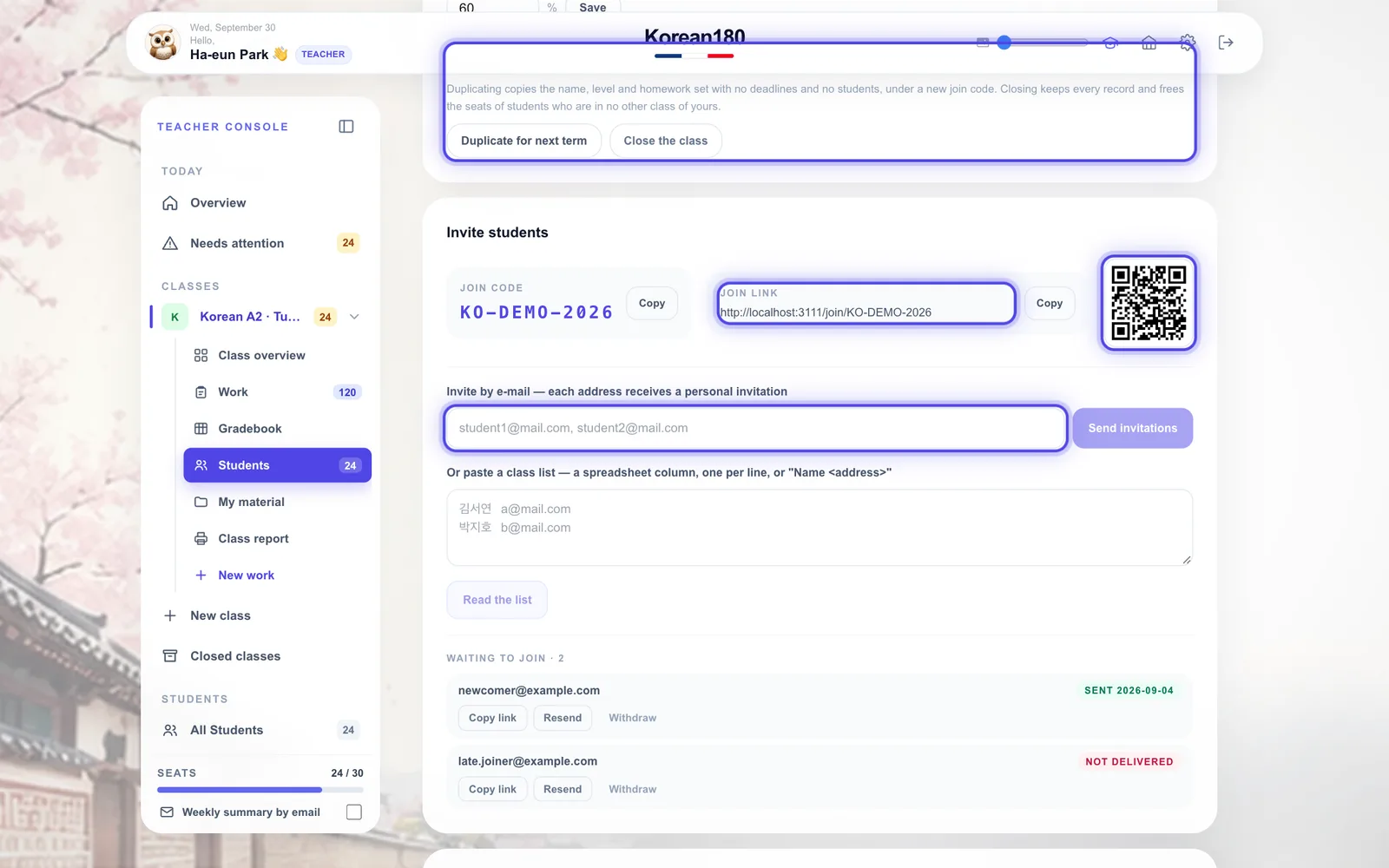
이미 있는 반에 학생을 들입니다.
 1234
1234- 1참여 코드를 알려 주세요. 학생이 앱에서 입력합니다.
- 2또는 참여 링크를 복사해 보냅니다.
- 3또는 교실에서 QR 코드를 보여 주거나 인쇄합니다.
- 4또는 개인 초대를 보냅니다: 이메일을 적거나 이름과 함께 명단을 붙여넣습니다.
이렇게 보입니다명단에 초대마다 상태가 표시됩니다: 초대됨, 참여함, 반송됨.
팁이메일과 함께 붙여넣은 이름이 명단의 이름이 됩니다.
흔한 실수참여 링크를 단체 메일로 보내는 것 — 좌석이 정확한 사람에게 가도록 개인 초대를 쓰세요.
장 05
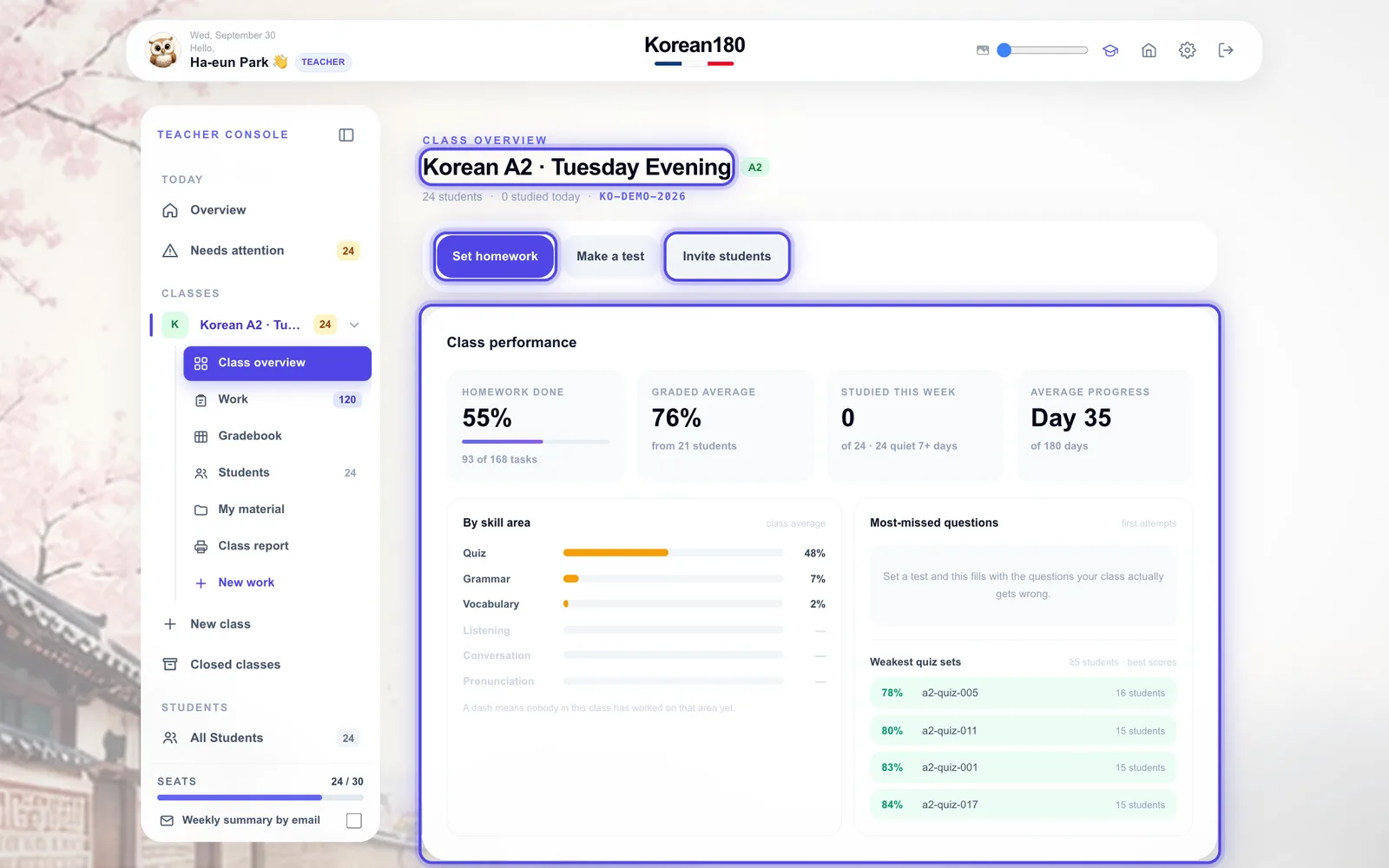
반 대시보드
한 반의 상황을 읽고 다음 일을 시작합니다.
 1234
1234- 1맨 위에는 메뉴 이름과 반 이름, 그 아래 참여 코드가 있습니다.
- 2버튼으로 과제를 내거나 시험을 만듭니다.
- 3반 성과를 읽습니다: 과제 완료율, 채점 평균, 활동, 영역별 점수.
- 4여기서도 학생을 더 초대할 수 있습니다.
이렇게 보입니다이번 주, 주의가 필요한 학생, 학생별 상태가 있는 명단.
팁메뉴의 "반 리포트"는 이 반을 한 장으로 인쇄합니다 — 원장님 보고나 학부모 상담용.
장 06
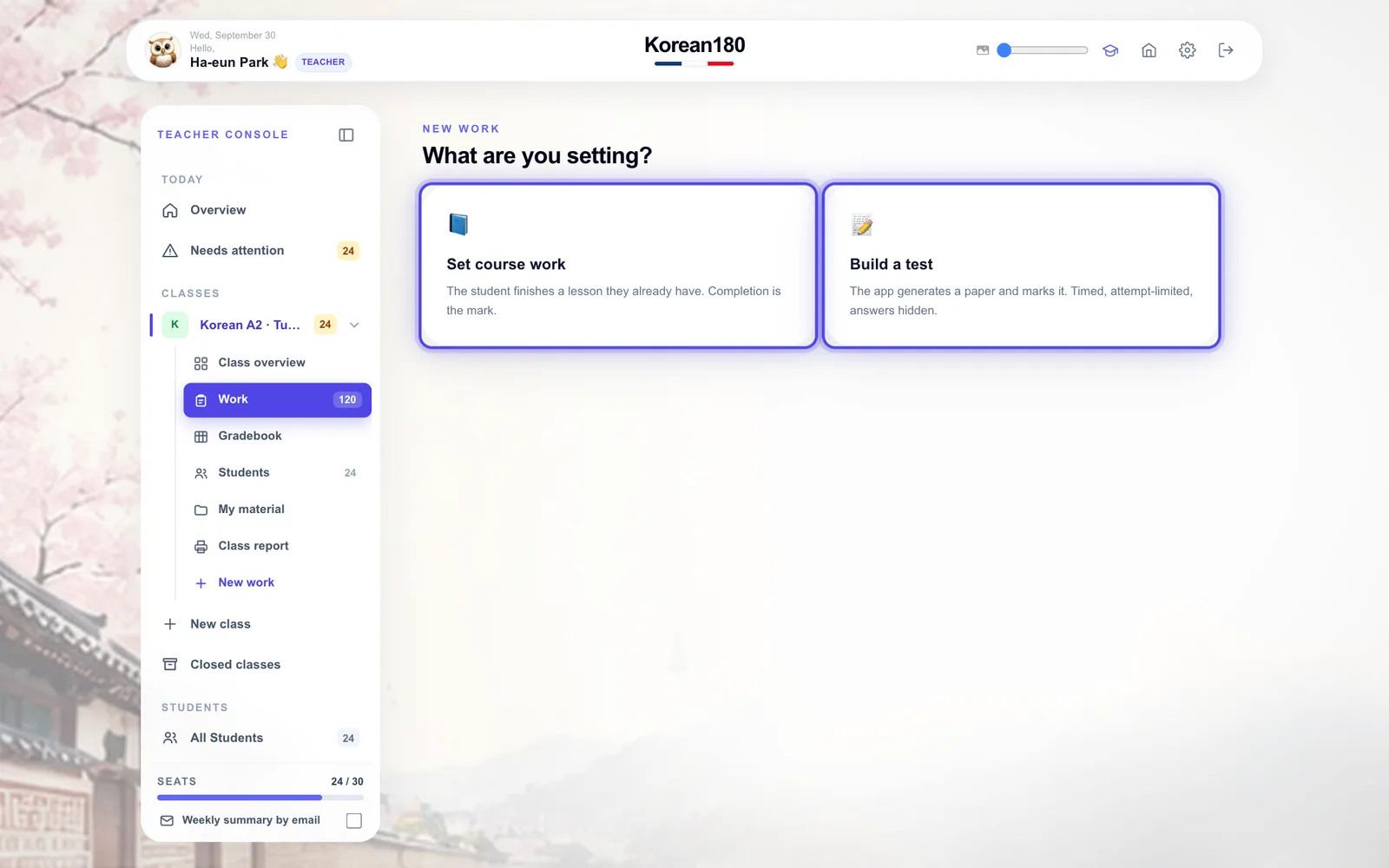
과제·시험 내기
학생이 할 일을 마감일과 함께 줍니다.
 12
12- 1"코스 과제": 단어 세트, 문법 주제, 듣기, 코스의 하루, 게임 목표.
- 2"시험 만들기": 코스 문제를 섞고 시간 제한과 응시 횟수를 정합니다.
- 3대상(반 전체 또는 지정 학생)과 날짜를 정합니다.
이렇게 보입니다반의 과제 목록에 추가되고, 대상 학생마다 알림이 갑니다.
팁예약한 과제는 작성한 날이 아니라 시작하는 날 알림이 갑니다.
흔한 실수마감일을 비워 두는 것 — 그러면 기한 초과로 잡히지 않습니다.
장 07
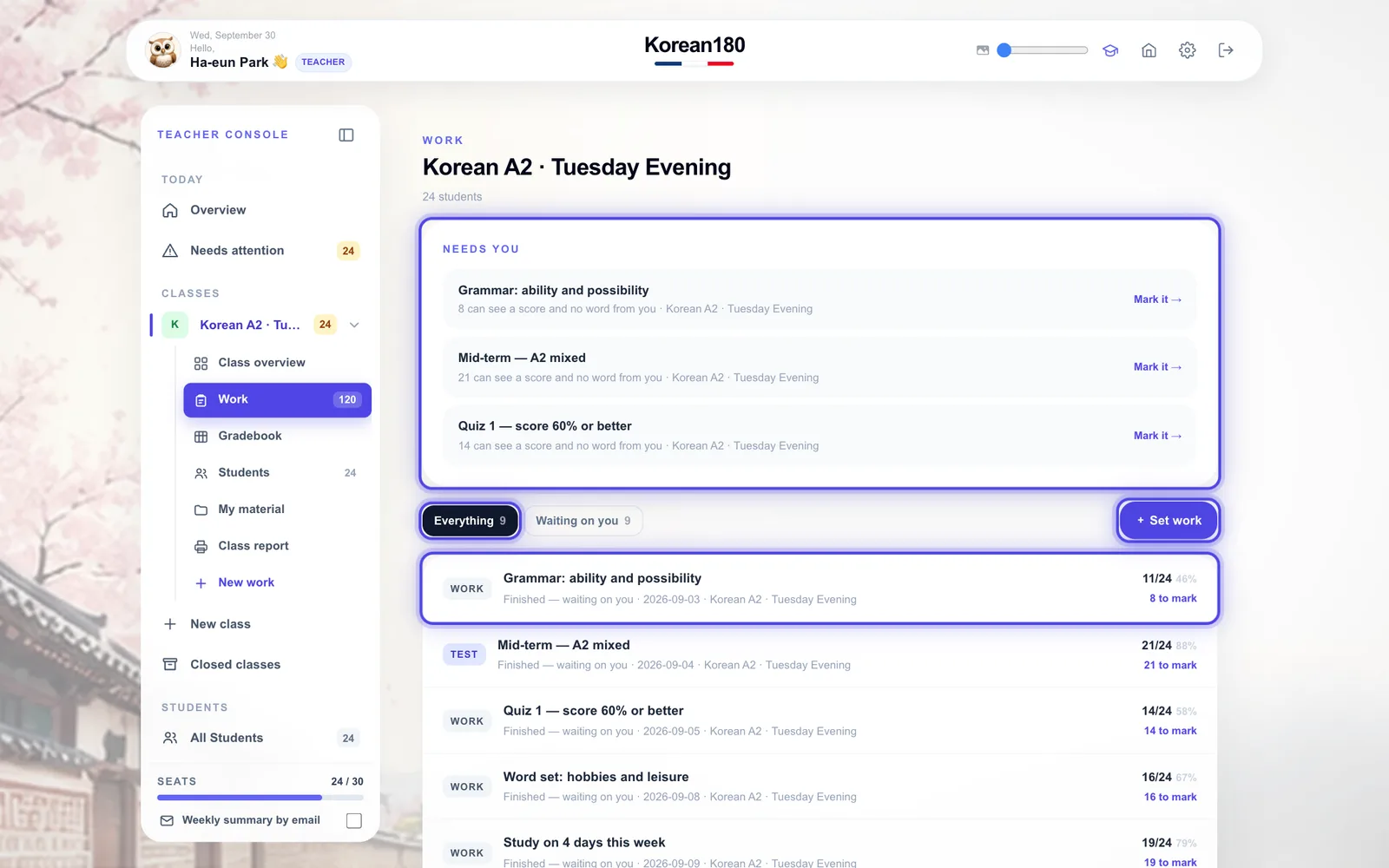
과제·시험: 기다리는 것
끝난 과제에 코멘트하고 늦은 학생을 챙깁니다.
 1234
1234- 1"도움 필요"에는 학생이 점수를 봤지만 아직 코멘트가 없는 과제가 나옵니다.
- 2전체와 "코멘트 대기"를 전환합니다.
- 3"과제 내기"로 새 과제를 추가합니다.
- 4줄을 열어 학생별 결과에 코멘트하거나 못 끝낸 학생에게 독촉합니다.
이렇게 보입니다과제마다 몇 명이 끝냈고 몇 명이 채점 대기인지.
팁자주 쓰는 문구를 저장해 두면 스무 명 채점도 금방입니다.
장 08
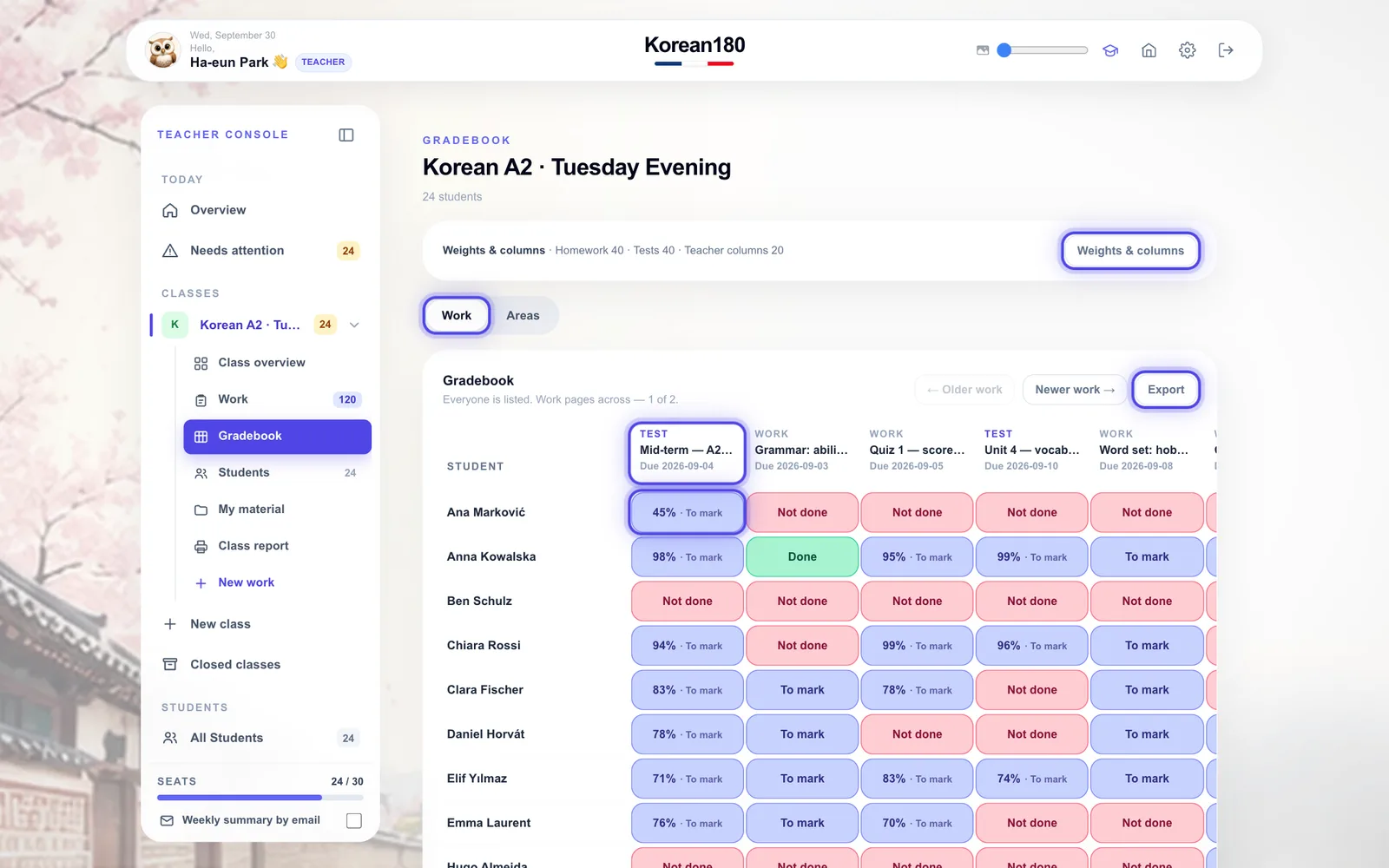
성적부
모든 학생을 모든 과제와 나란히 봅니다.
 12345
12345- 1"과제"와 "영역"을 전환합니다.
- 2칸에는 완료·채점 전·미완료 또는 점수가 표시됩니다. 누르면 코멘트하거나 점수를 조정합니다.
- 3열 머리에는 과제 종류와 마감일이 있습니다.
- 4"가중치·항목"에서 참고용 합계의 비율과 내 항목을 정합니다.
- 5"내보내기"로 표를 스프레드시트로 받습니다.
이렇게 보입니다상태별 색과, 학생마다 진한 칸의 참고용 합계.
흔한 실수참고용 합계를 성적으로 쓰는 것 — 선생님 참고용입니다.
장 09
성적부: 영역
누가 어느 영역에서 약한지 6개 영역으로 봅니다.
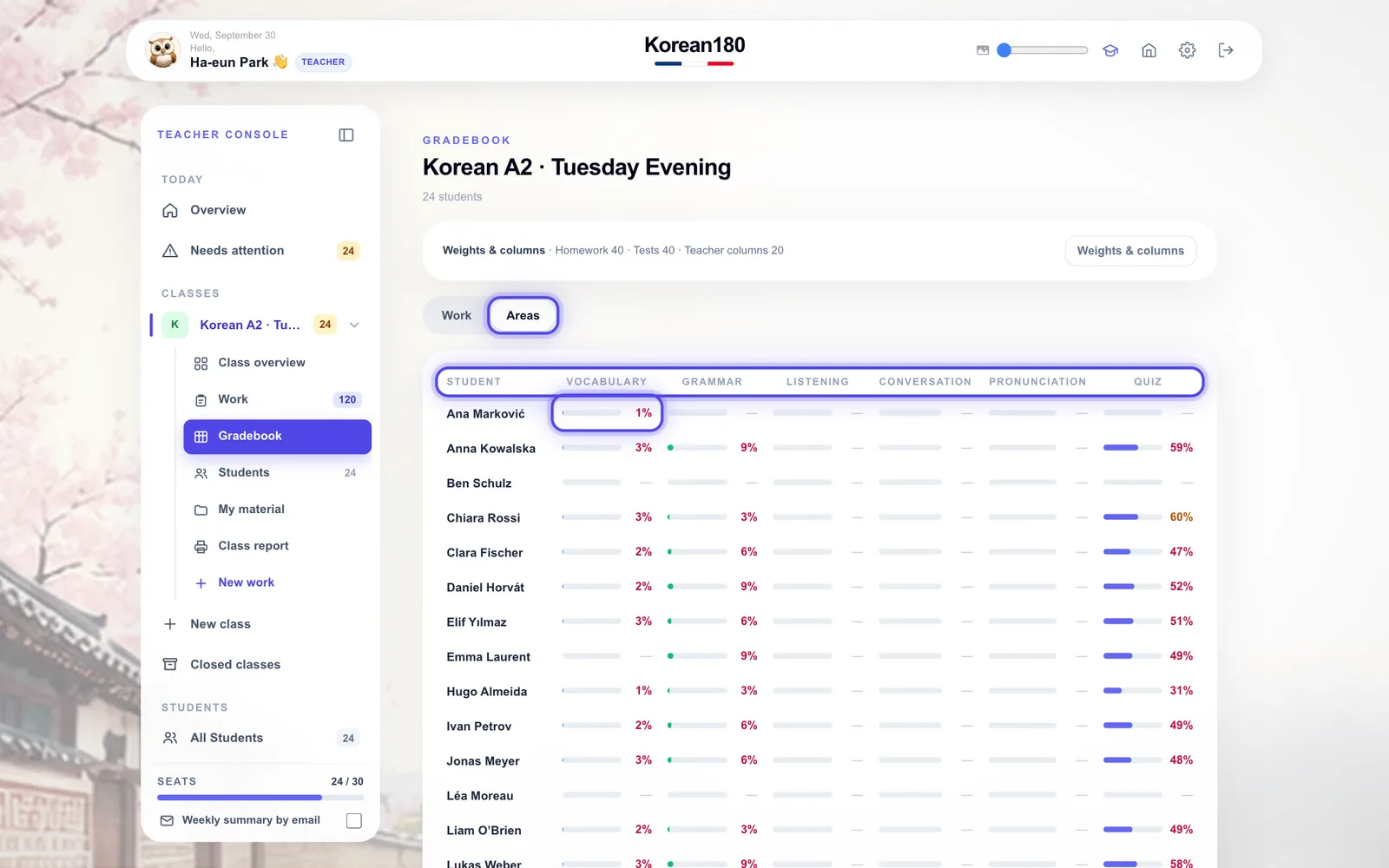 123
123- 1"영역"을 엽니다.
- 2빨강은 60% 미만, 주황은 75% 미만, 대시(—)는 아직 측정 전입니다.
- 3열은 6개 영역이고, 마지막 줄은 반 평균입니다.
이렇게 보입니다학생 × 어휘·문법·듣기·대화·발음·퀴즈.
팁이름을 누르면 그 학생의 프로필이 열립니다.
장 10
학생 프로필
학생 한 명을 이해하고 바로 조치합니다.
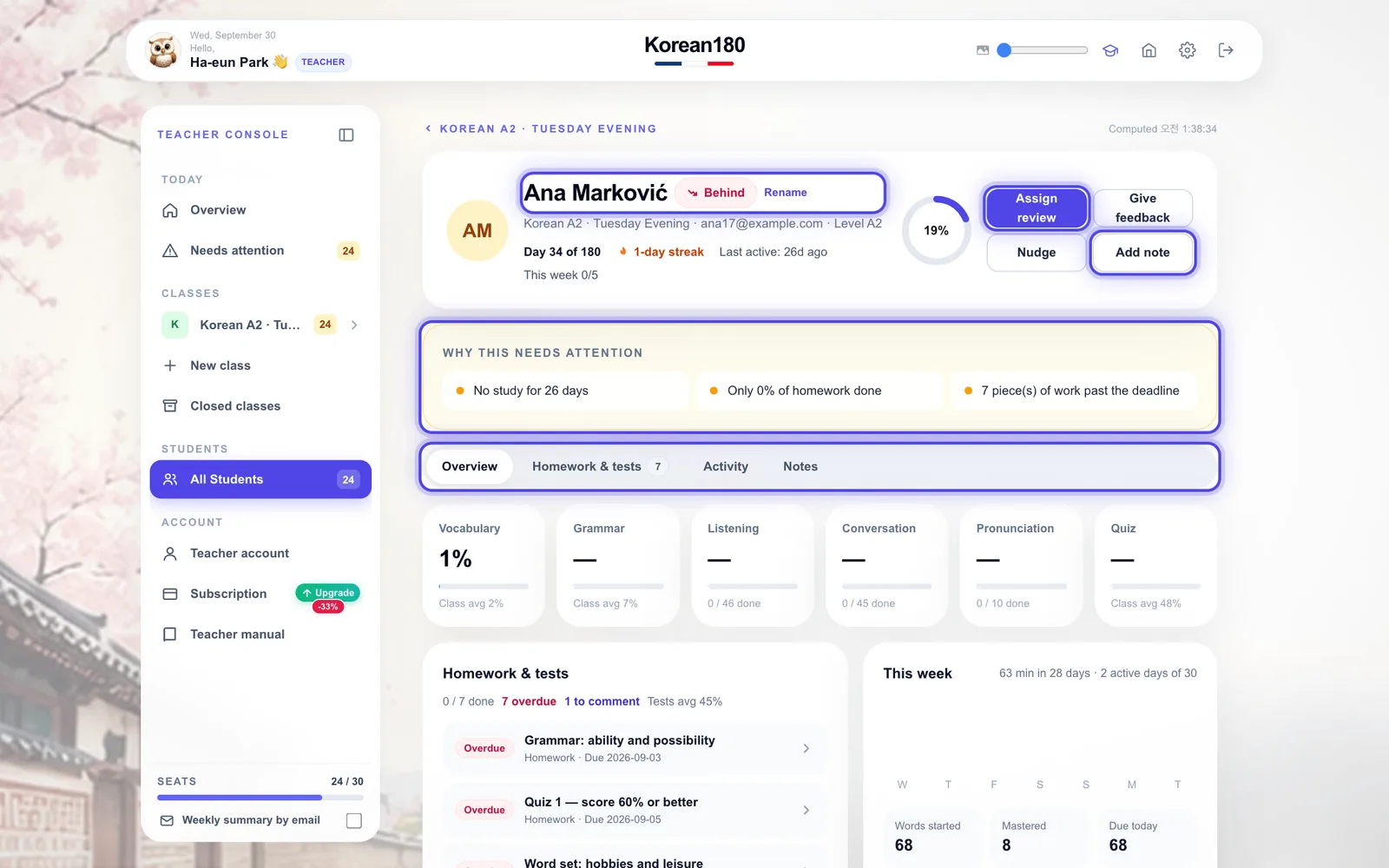 12345
12345- 1머리글에 Day, 연속 학습, 마지막 학습, 상태가 있습니다.
- 2"복습 과제 내기"는 이 학생에게 지정된 새 과제를 엽니다.
- 3"주의가 필요한 이유"에 상태의 근거가 나옵니다.
- 4탭: 개요, 숙제·시험, 활동, 메모.
- 5"메모 추가"는 나와 공동 선생님만 보는 메모를 남깁니다.
이렇게 보입니다추세 화살표와 반 평균이 있는 영역 카드, 과제, 이번 주 활동.
팁맨 아래 "인쇄용 리포트"로 학부모 상담용 한 장을 뽑습니다.
흔한 실수학생이 읽어야 할 말을 메모에 쓰는 것 — 메모는 학생에게 보이지 않습니다. 과제 코멘트를 쓰세요.
장 11
주의 필요 · 전체 학생
모든 반에서 학생을 찾습니다.
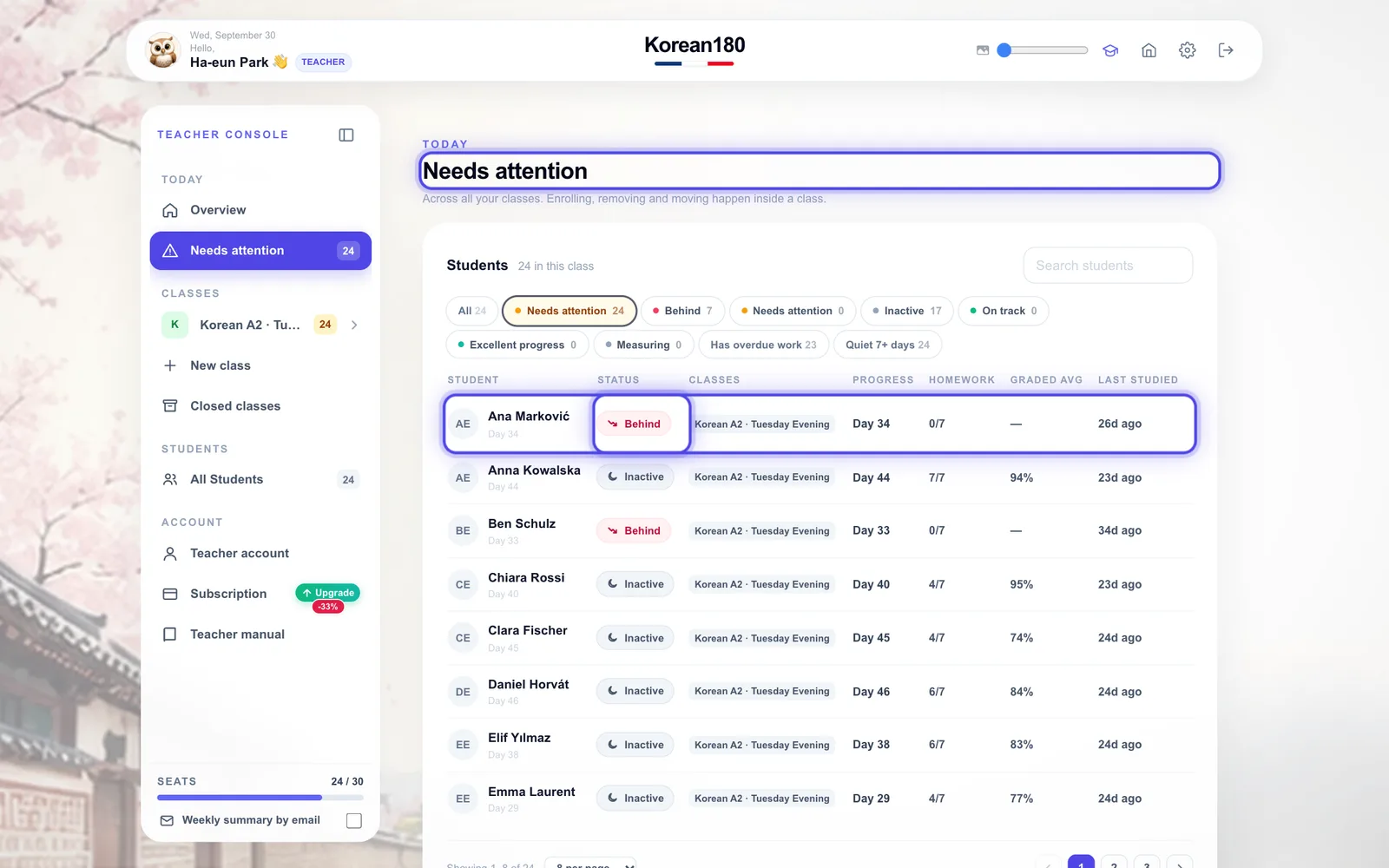 123
123- 1메뉴의 "주의 필요"는 도움이 필요한 학생만, "전체 학생"은 모두를 보여 줍니다.
- 2한 줄이 학생 한 명입니다. 누르면 프로필이 열립니다.
- 3상태와 그 이유가 함께 표시됩니다.
이렇게 보입니다반을 가로지르는 검색 가능한 목록과 상태별 필터.
팁프로필에서 명단용 이름을 바꿀 수 있습니다. 학생에게는 보이지 않습니다.
장 12
반 리포트
한 반을 한 장으로 인쇄합니다.
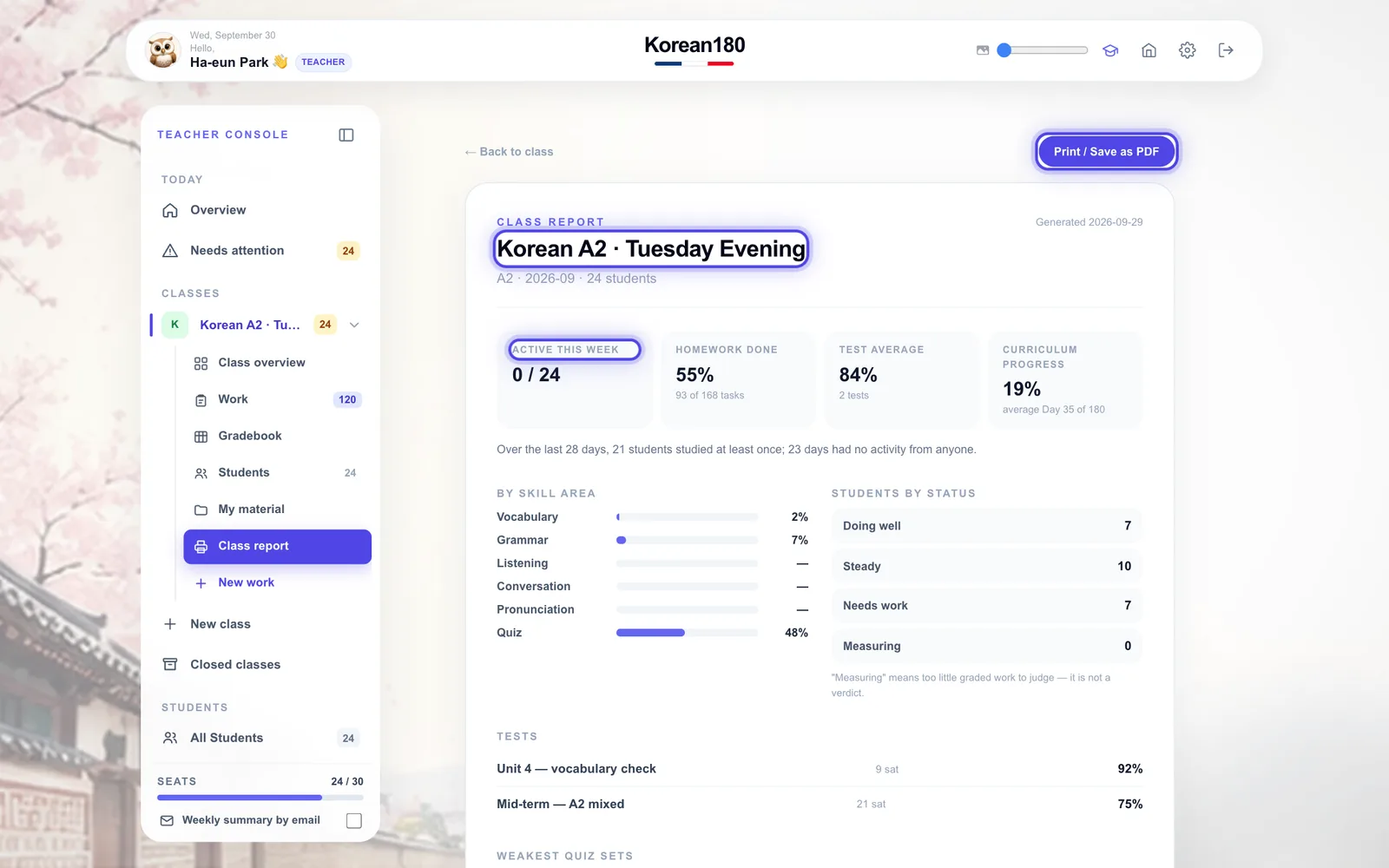 123
123- 1"인쇄 / PDF 저장"을 누릅니다.
- 2반 이름과 날짜가 맨 위에 나옵니다.
- 3숫자는 반 대시보드와 같은 값입니다.
이렇게 보입니다활동, 과제, 시험, 진도, 영역, 상태별 학생 수가 담긴 한 장 요약.
장 13
구독 플랜: 지금 플랜
지금 플랜과 선생님 플랜이 더하는 것을 봅니다.
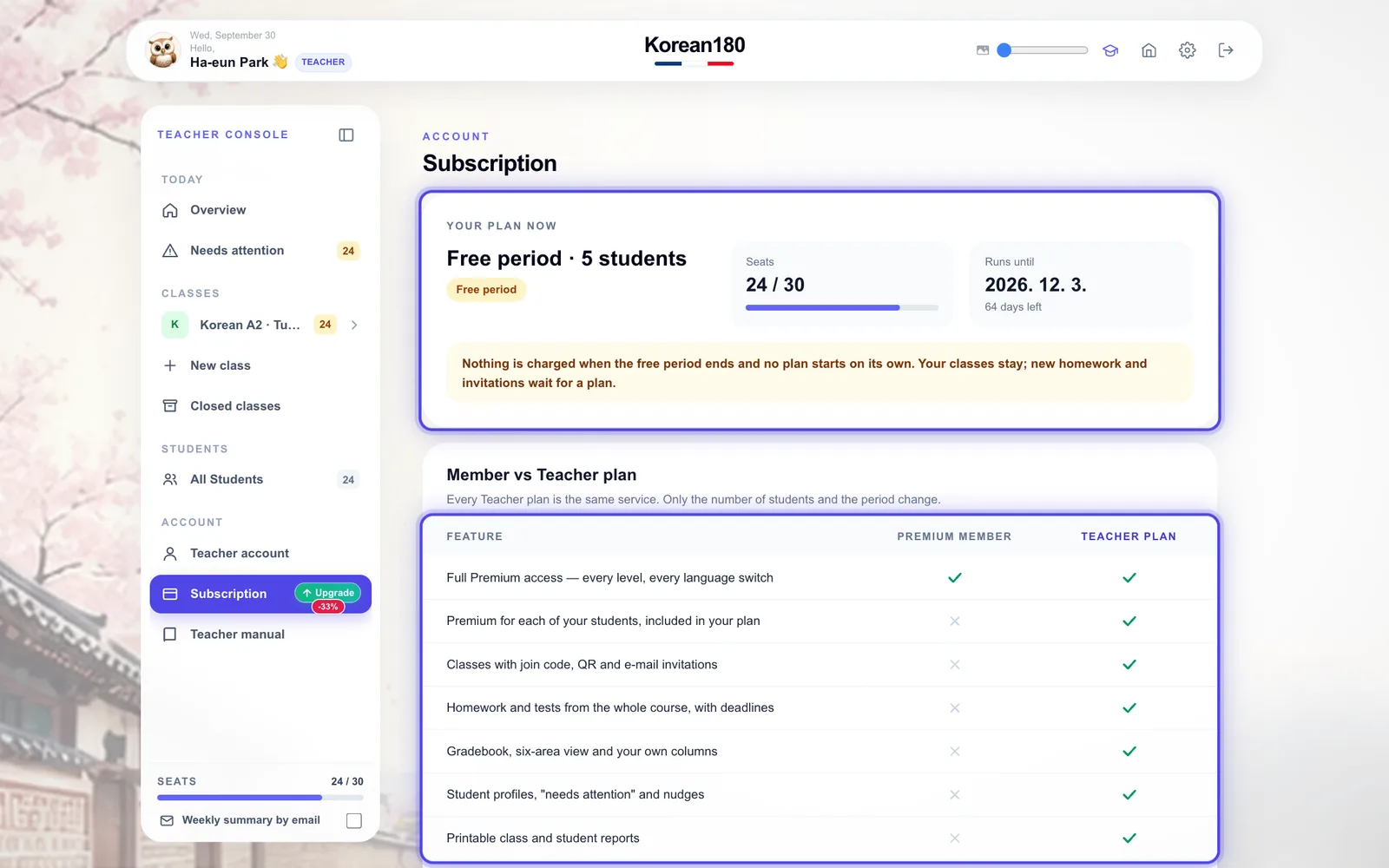 12
12- 1"현재 플랜"에 플랜, 사용 좌석, 종료일이 나옵니다.
- 2표에서 프리미엄 회원과 선생님 플랜을 비교합니다.
이렇게 보입니다선생님 플랜은 모두 같은 서비스이고, 학생 수와 기간만 다릅니다.
팁메뉴의 "선생님 계정"은 이름, 언어, 기기, 비밀번호가 있는 계정 페이지를 엽니다.
장 14
구독 플랜: 고르고 비교하기
학생 수와 기간을 골라 금액을 봅니다.
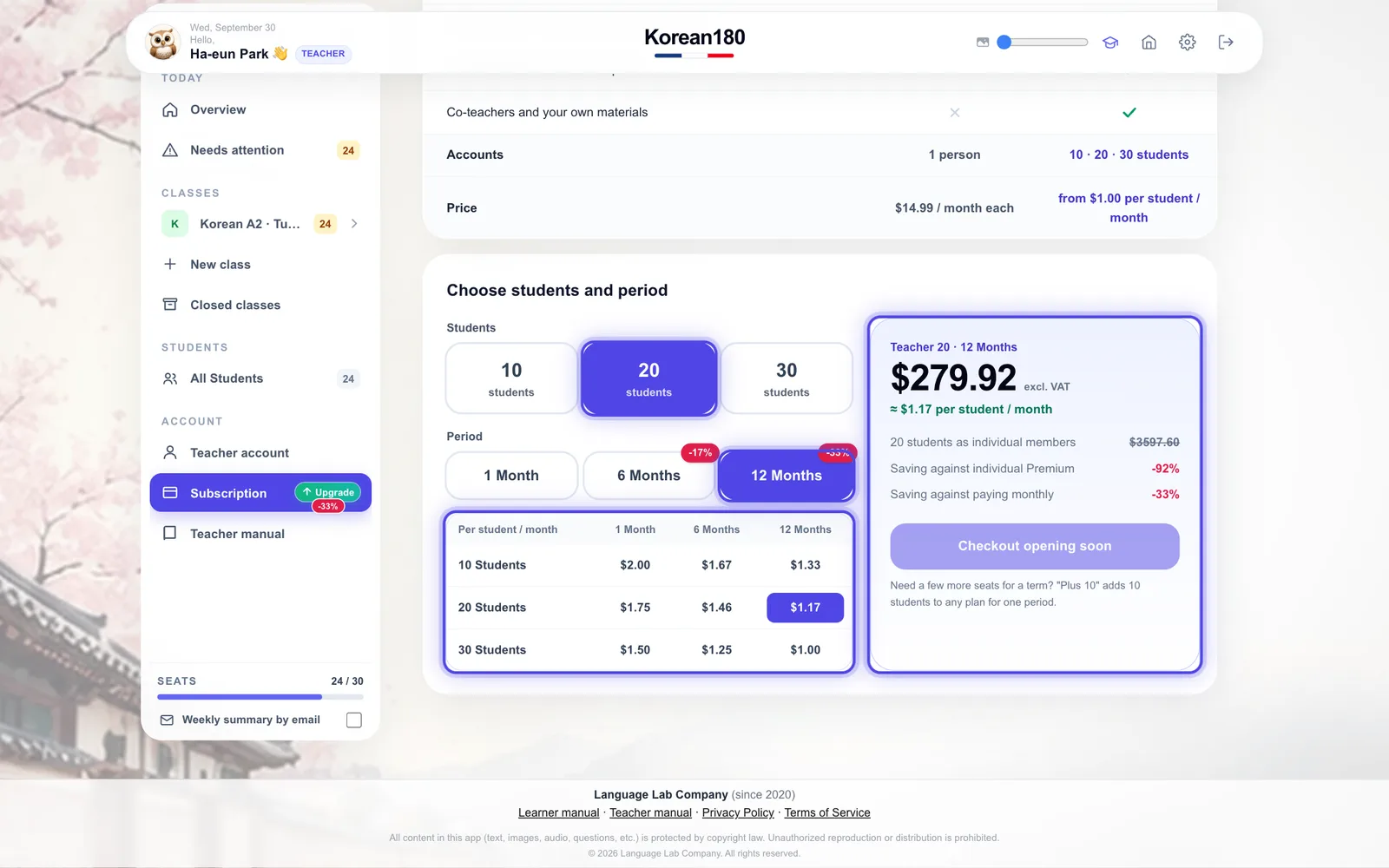 1234
1234- 1학생 10, 20, 30명 중 고릅니다.
- 21, 6, 12개월 중 고릅니다. 빨간 스티커는 월 결제 대비 할인율입니다.
- 3가격 패널에 총액, 학생 1인당 월 금액, 개인 프리미엄 대비 절약이 나옵니다.
- 4표에서 모든 조합의 학생 1인당 월 금액을 봅니다.
이렇게 보입니다고른 플랜의 가격과, 같은 학생들이 각자 가입할 때의 금액이 나란히.
팁"Plus 10"은 어느 플랜에든 한 기간 동안 학생 10명을 더합니다.